デフォルトロールのマニュアル
1. 概要
1.1 目的
本手順の目的は、IDAPex IGAのデフォルトロールの権限内容をまとめております。
1.2 前提条件
本書に記載された設定および操作を開始するにあたり、以下の条件を満たしている必要があります。
表 1-1
| 前提条件 | 備考 |
|---|---|
| インターネットに接続されていること。 | IDApex IGA/IAM はインターネットを通じて操作を行います。 |
| IDApex IAMの管理コンソール画面が開ける管理者権限があること | - |
| IDApex IGAの管理コンソール画面が開ける管理者権限があること | - |
| IDApex IGAにユーザーアカウントでログインできること | - |
1.3 概略
| ロール名 | 説明 |
|---|---|
| Superuser | すべての権限を持つロール。IGAの全機能にアクセス可能。 |
| End user | ログイン、パスワード変更、アサインされたアカウントの閲覧権限 |
| Approver | 権原の承認に関する権限 |
| Delegator | 他ユーザーに自身の権限を委譲する権限 |
| Reviewer | 権原の棚卸時のレビューワー権限 |
2. デフォルトロールの説明
デフォルトロールの権限をモデルケースで説明します。
2.1 End userロール
2.1.1 IDApex IGAにログイン
-
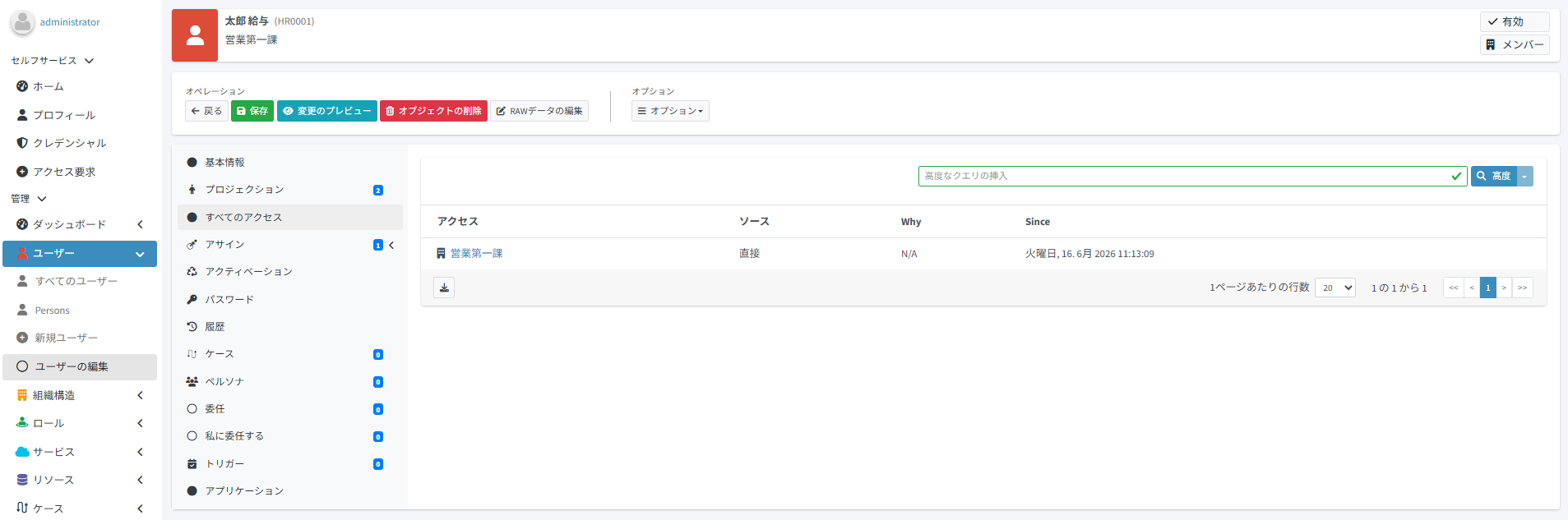
「ユーザー」を開き、対象のユーザーアカウントを選択する。

-
「すべてのアクセス」を開き、対象のユーザーアカウントにEnd userロールが付与されていないことを確認する。
-
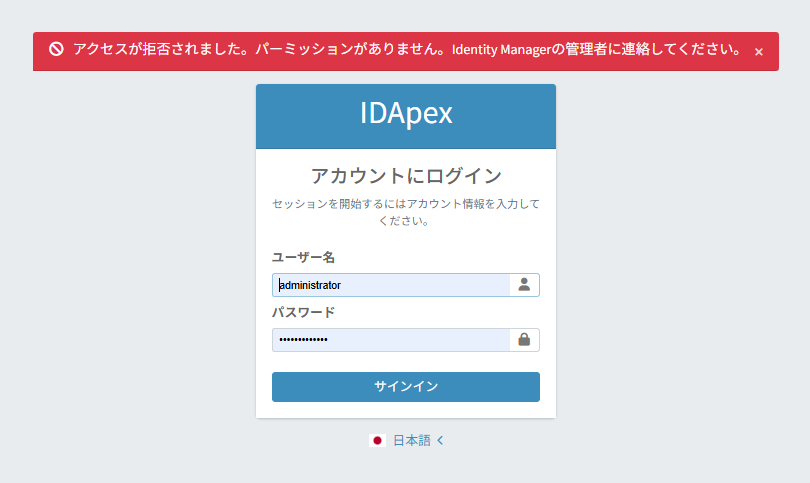
下記のようにIGAのログイン画面で対象のユーザーアカウントでログインを試みるとエラーが表示され、Top画面が表示されないことを確認する。
2.1.2 組織経由でEnd userロールを付与
-
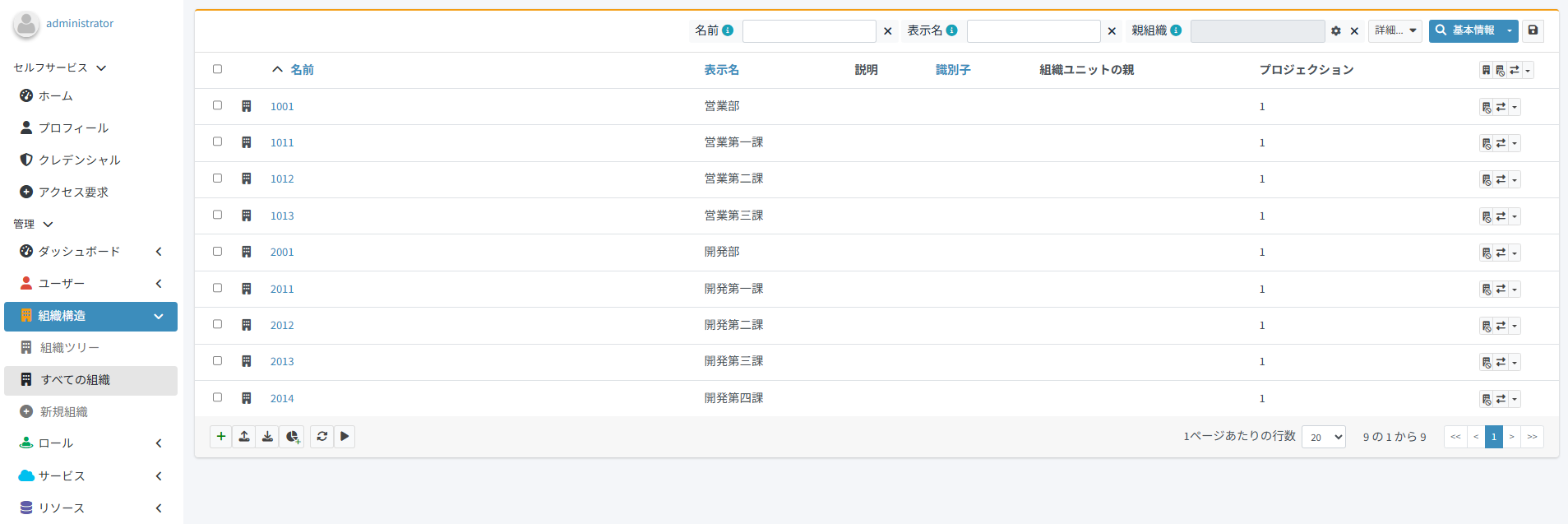
「組織」を開く 下記のように任意の組織を開く
-
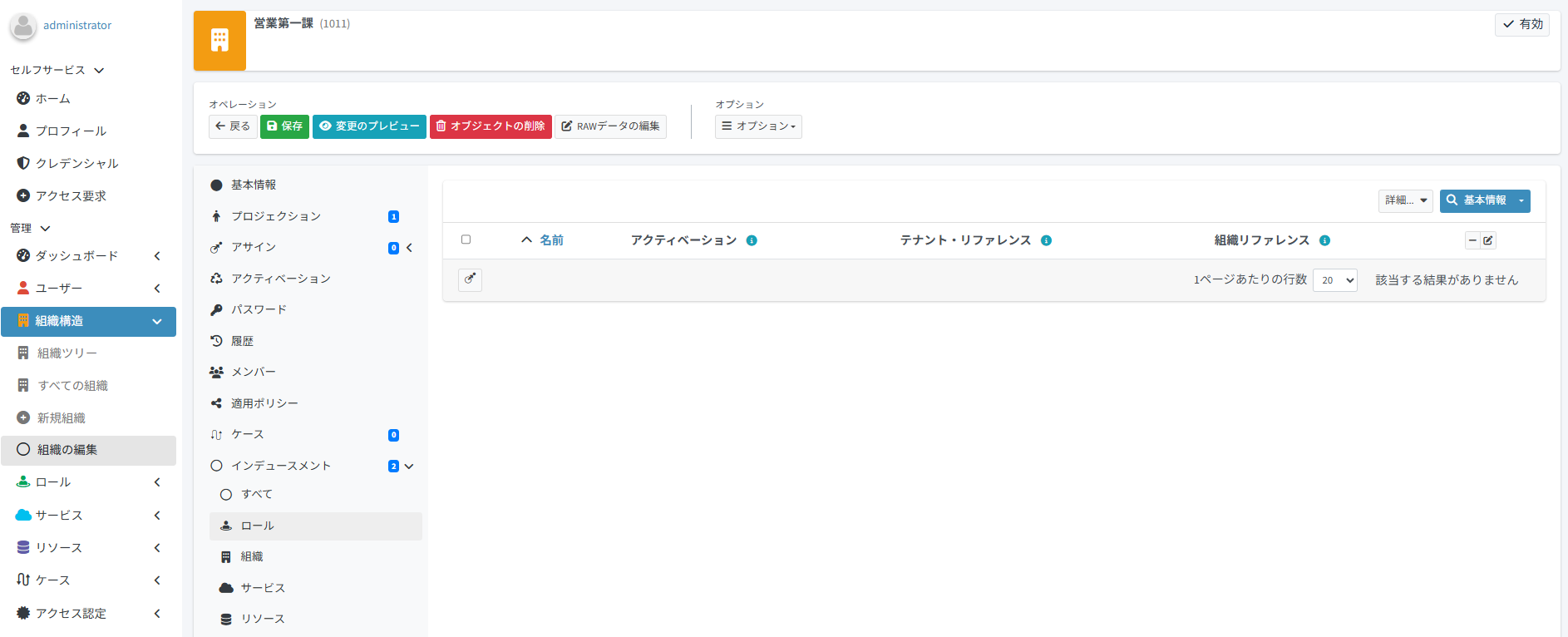
「インデュースメント」を開く
-
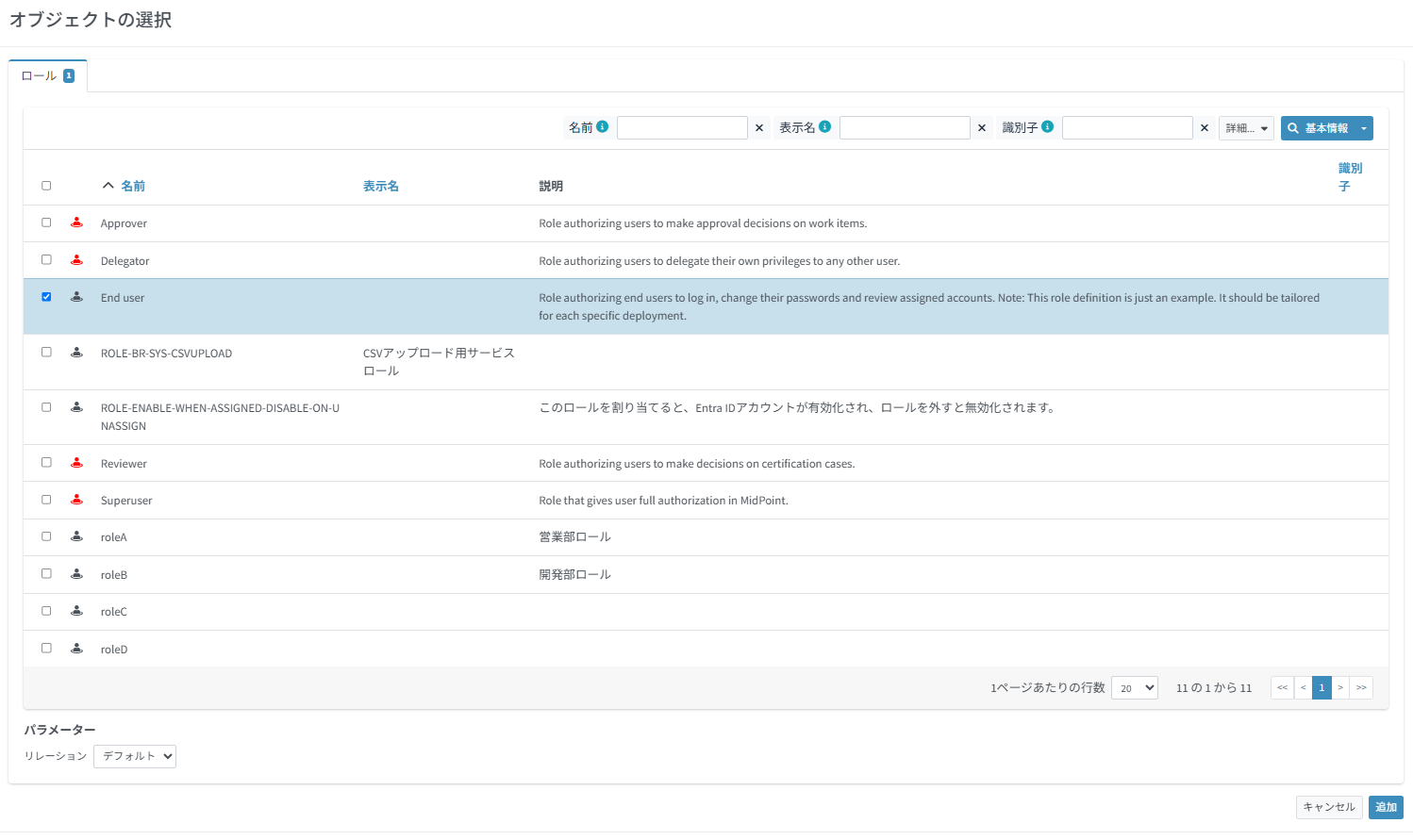
「End user」にチェックを入れ、右下の「追加」を押下する。
-
右上の「保存」を押下する。

-
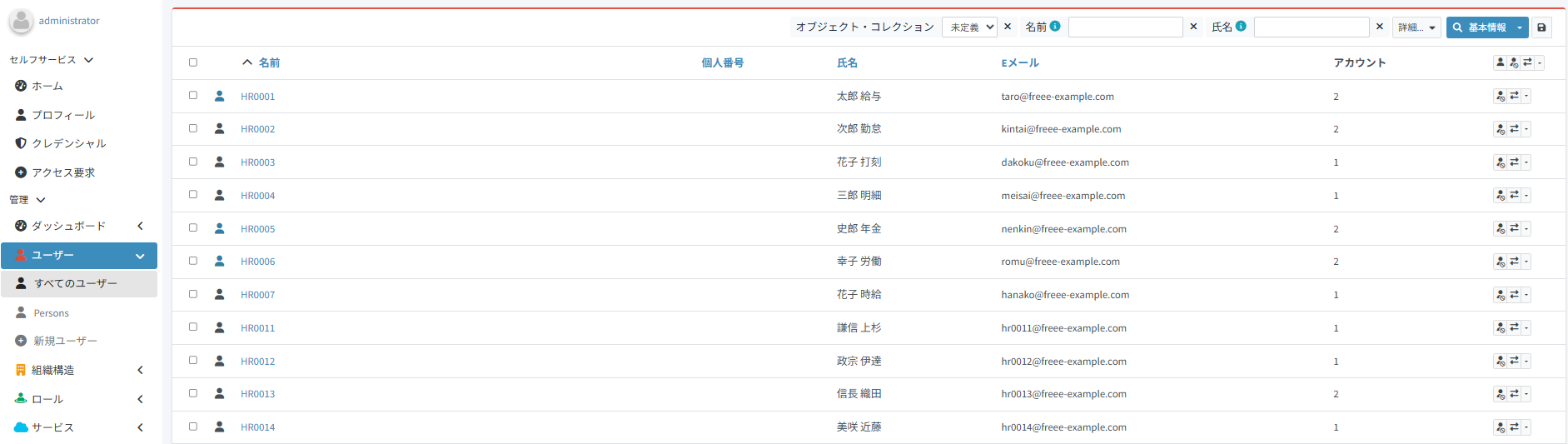
「ユーザー」を開き、組織に所属している、権限付与対象のユーザーアカウントを選択する。
-
「すべてのアクセス」を開き、End userロールが組織経由で付与されていることを確認する。
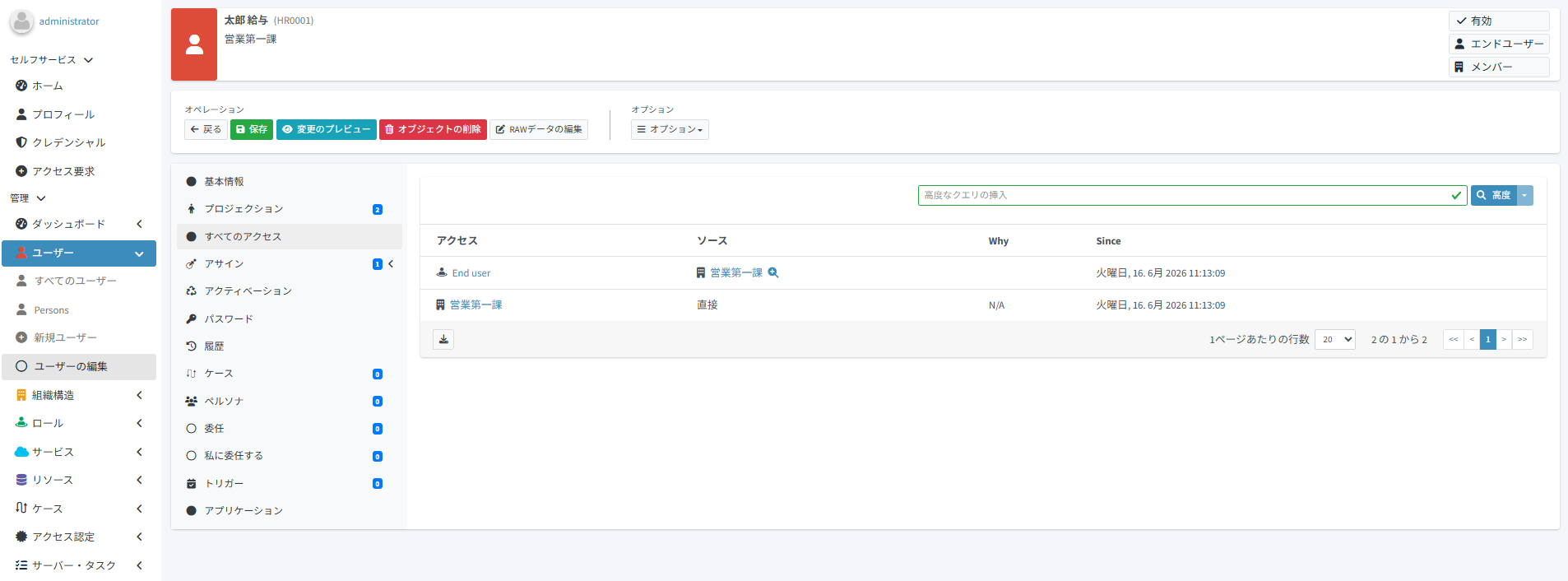
※付与されていない場合、Reconciliation taskを「タスク」から選択し、実行してください。
2.1.3 End userロールの権限を確認
-
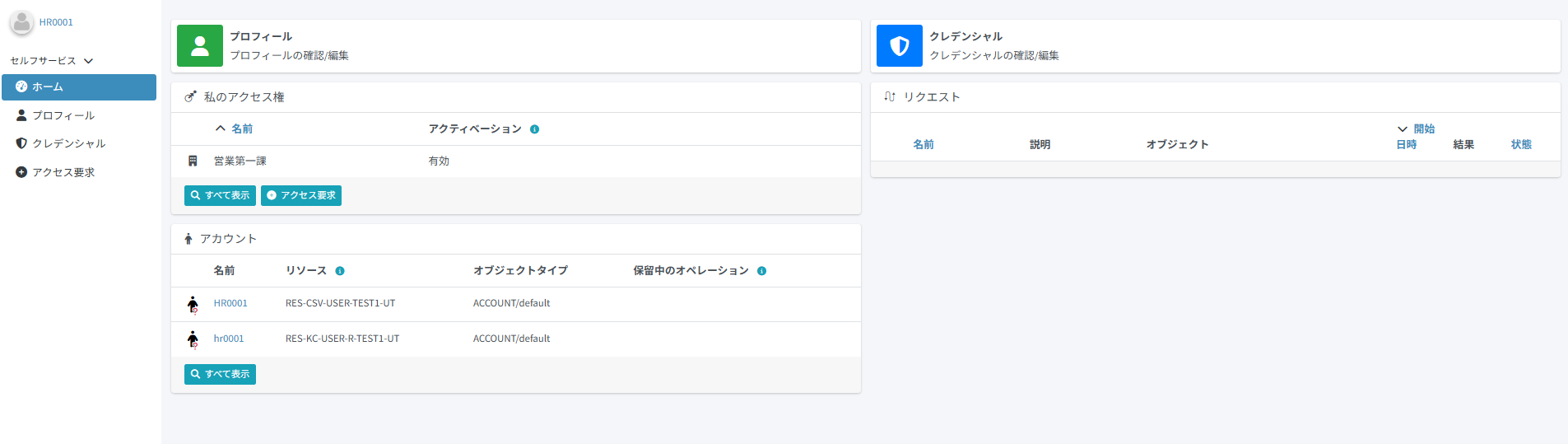
対象のユーザーアカウントでログインできることを確認する。
-
「クレデンシャル」を開き、パスワード変更が可能であることを確認する。
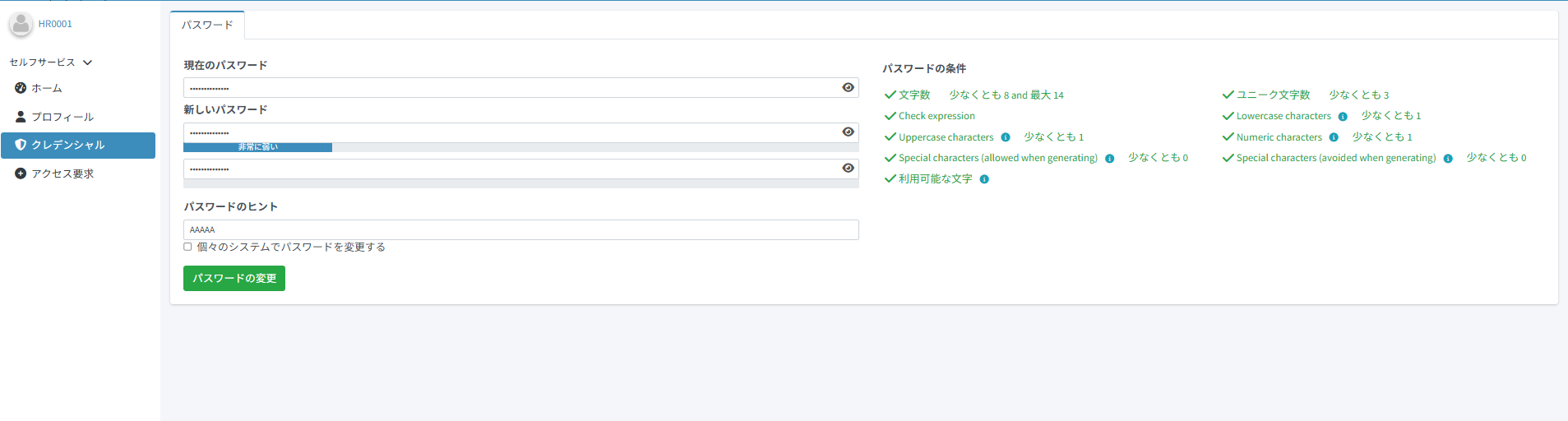
パスワード変更完了した旨のメッセージが表示されることを確認する。

2.2 Approverロール
2.2.1 事前設定
-
前述の2.1.2の手順1-6で、組織経由でユーザーにEnd userおよびApproverロールを付与する。
-
「ロール」を開き、任意のロールを選択する。
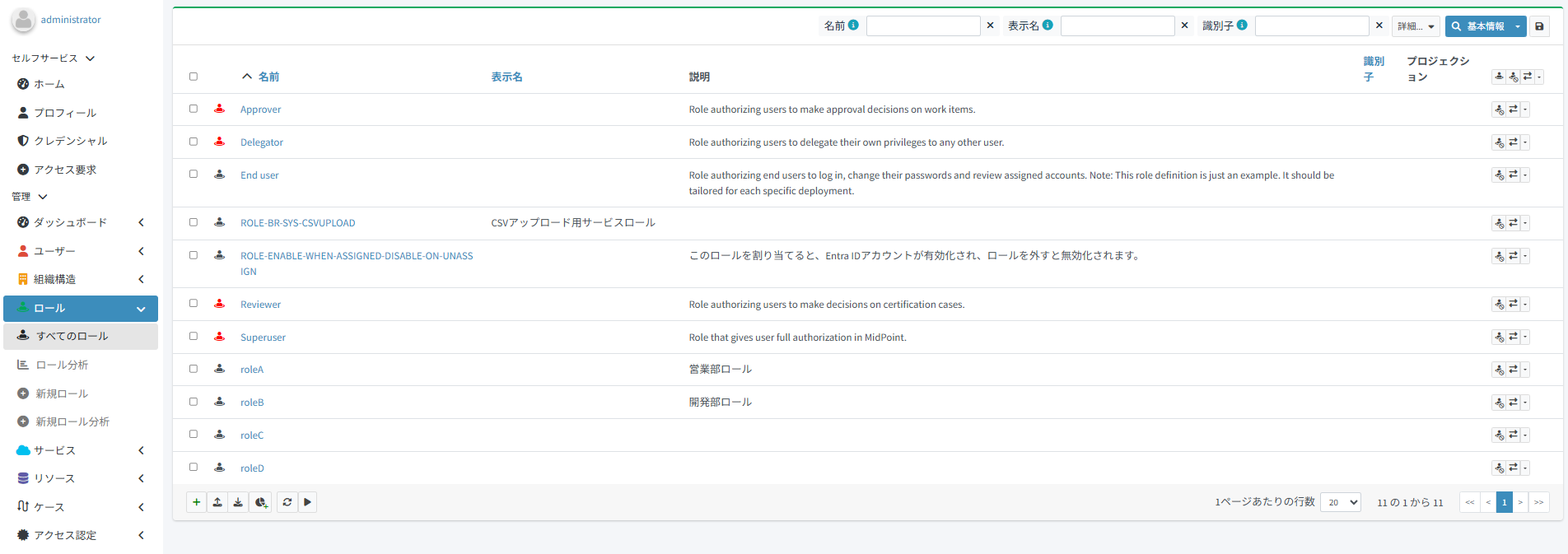
-
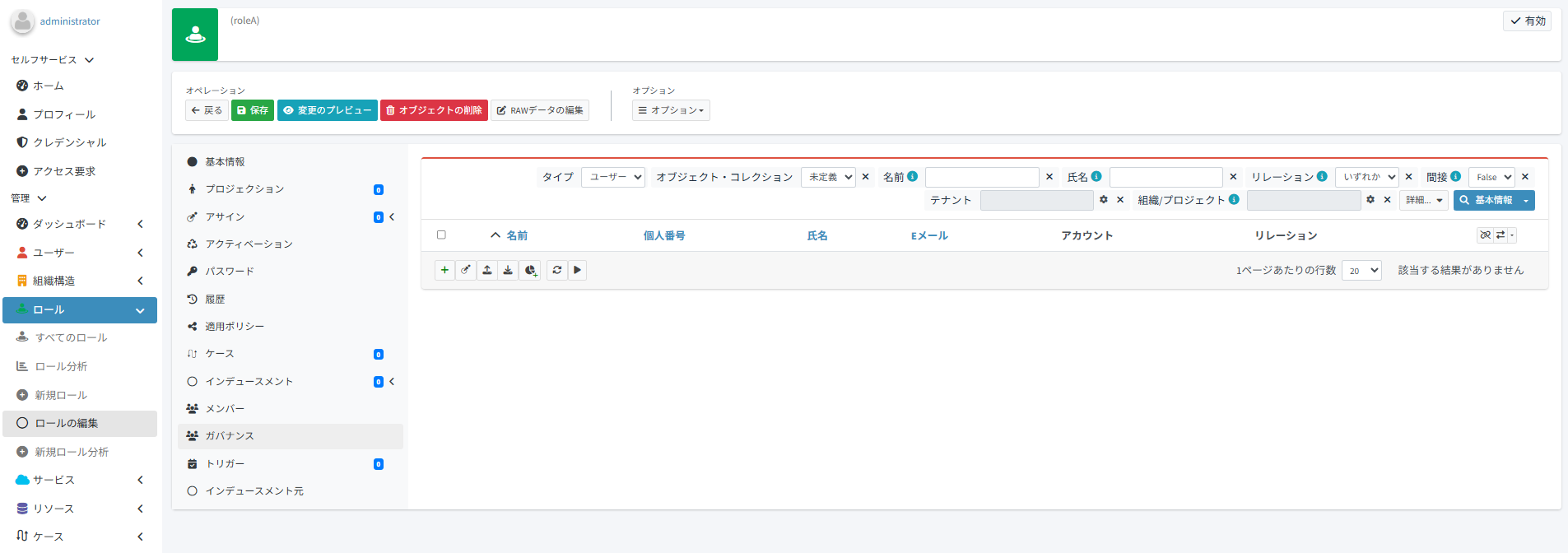
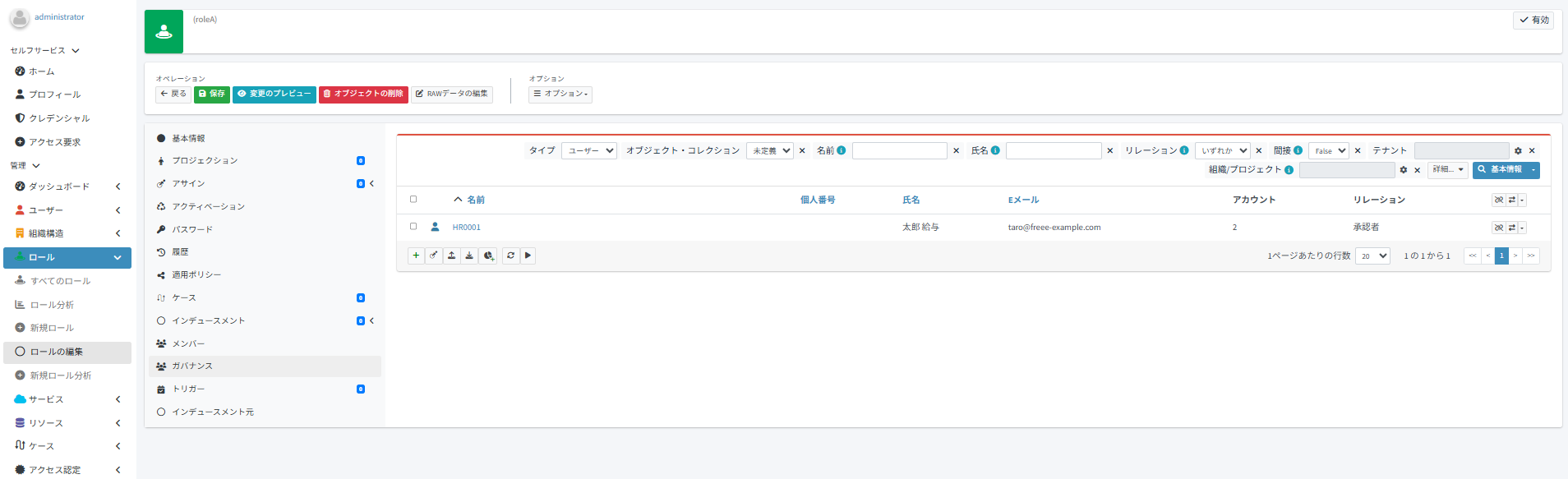
「ガバナンス」から、リレーションで承認者を設定する。
「+」アイコンの右のアイコンを押下する。
対象ユーザーアカウントにチェックを入れる。
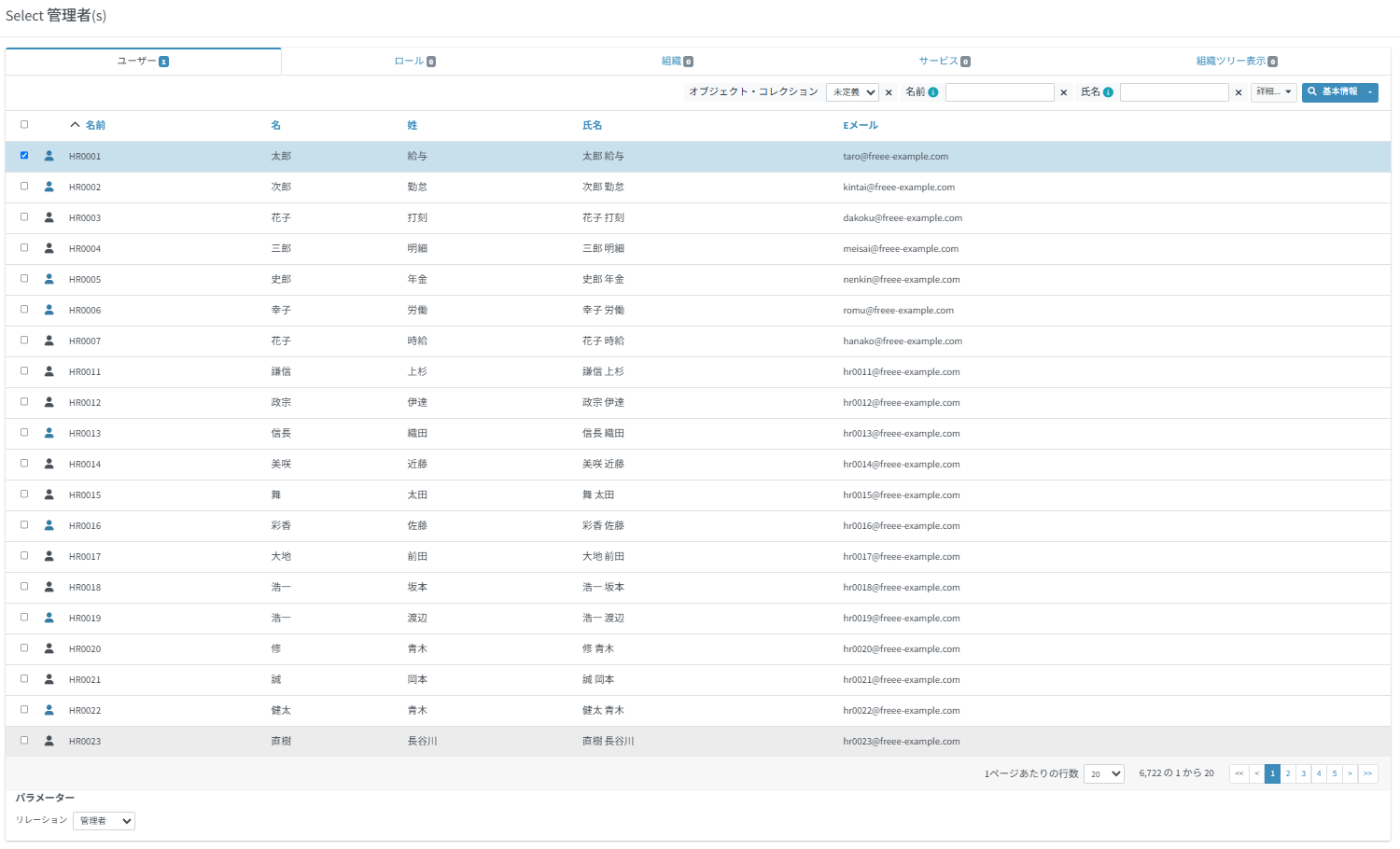
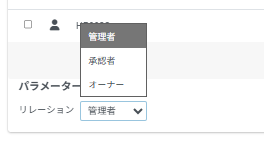
リレーションに承認者を選択する。
「ガバナンス」に承認者としてユーザーアカウントが設定されていることを確認する。
2.2.2 アクセス要求
-
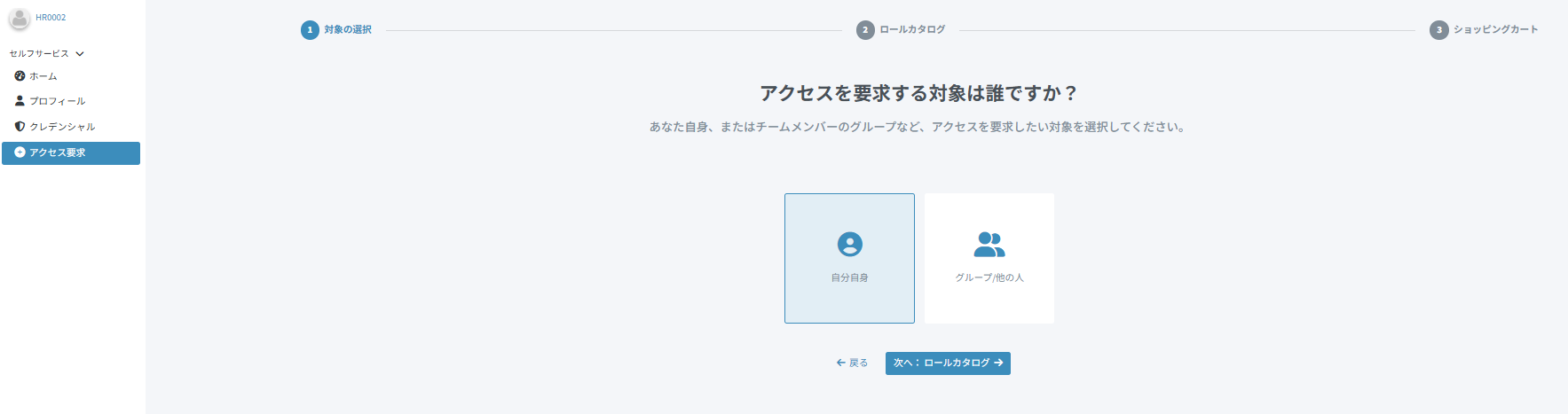
承認者とは別のユーザーでログインし、「アクセス要求」を押下する。 「自分自身」を選択肢、「ロールカタログ」を押下する。
-
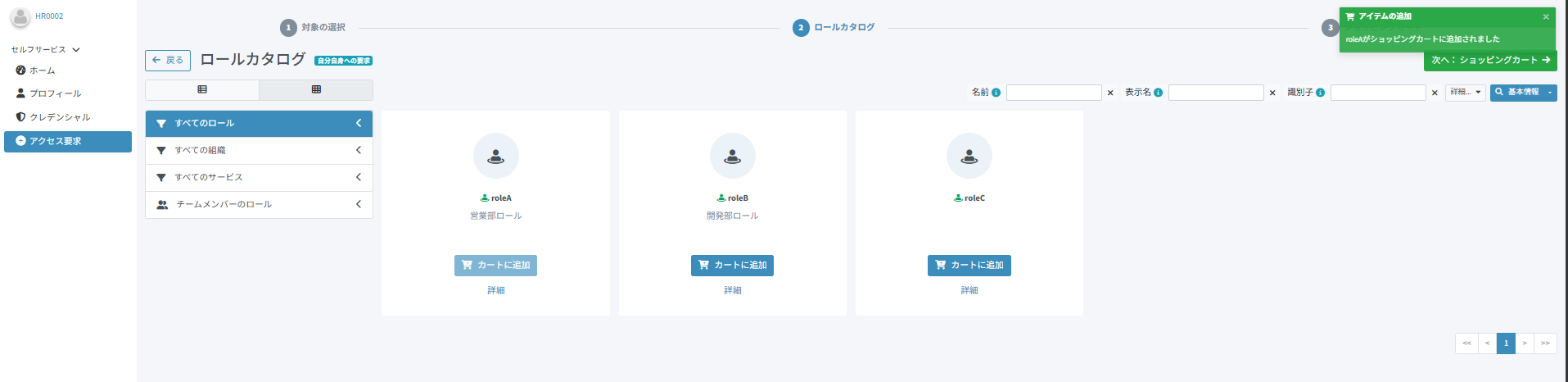
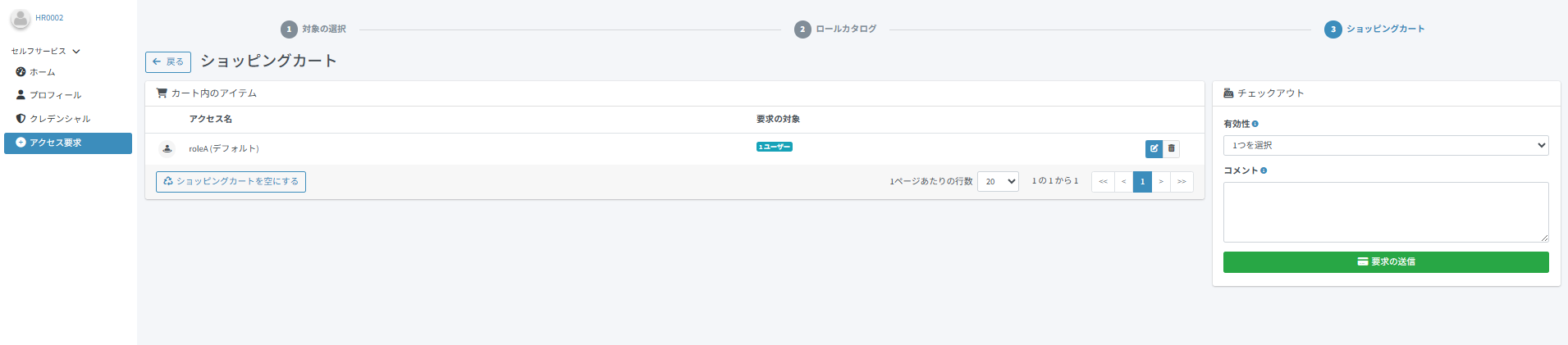
「アクセス要求」を開き、対象のロールの「カートに追加」を押下する。 右上の「次へ: ショッピングカート」を押下する。
-
「要求の送信」を押下する。
-
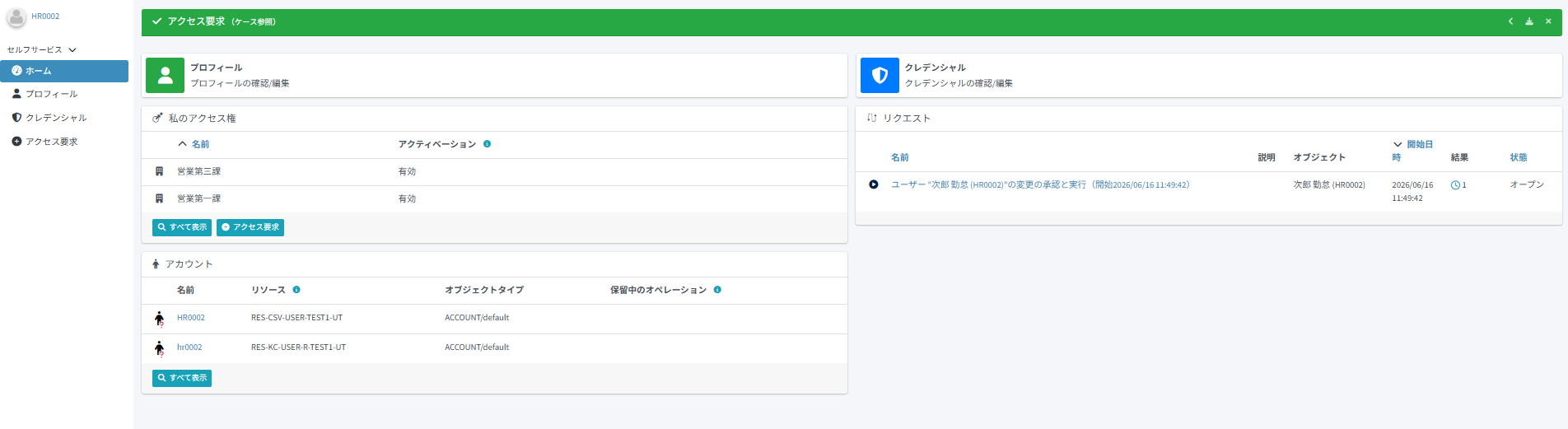
アクセス要求: ケースの確認と表示されることを確認する。
2.2.3 承認
-
3.で承認者として指定したユーザーアカウントでログインする。
-
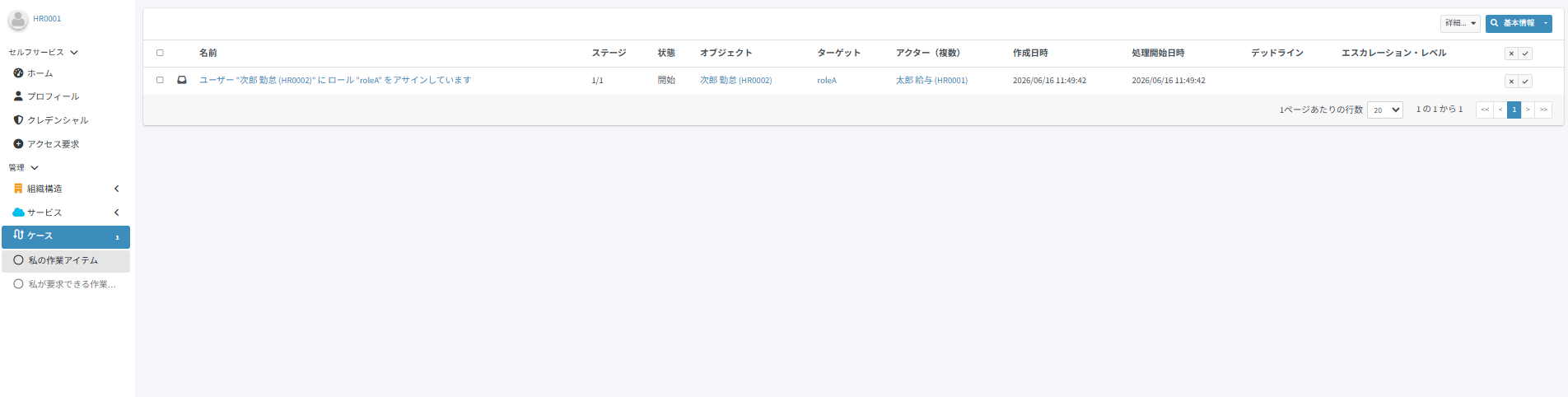
「ケース」 > 「私の作業アイテム」を開く
-
対象のケースを選択し、内容を確認し、「承認」もしくは「却下」を押下する。

本例では、「承認」を押下する。
-
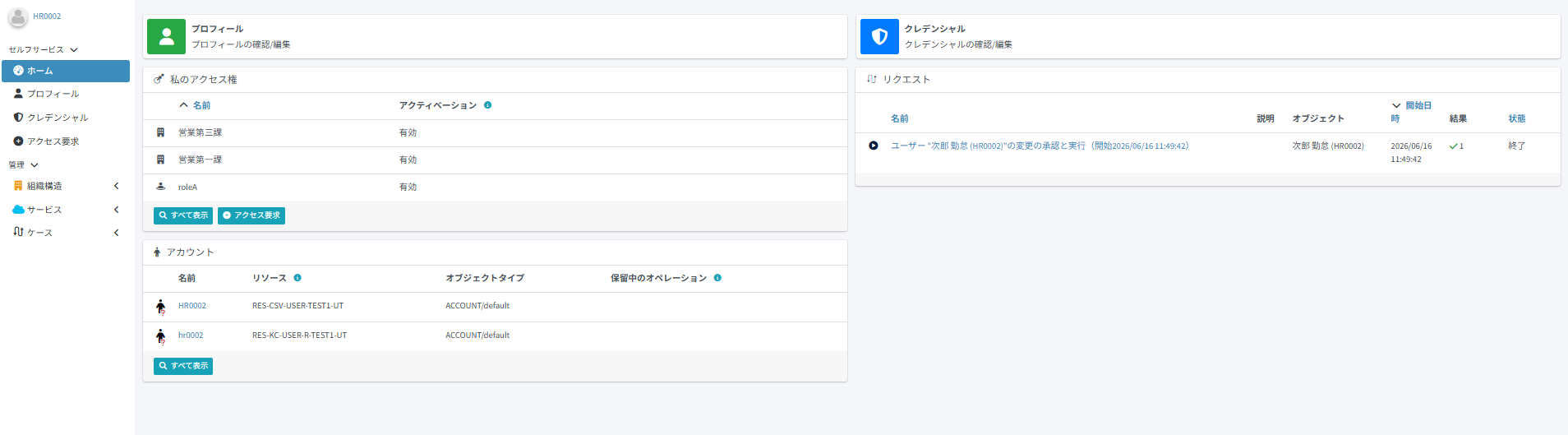
申請したユーザーアカウントでログインし、ロールが付与されていることを確認する。
2.3 Delegatorロール
2.3.1 事前設定
- 前述の2.1.2の手順1-6で、組織経由でユーザーにEnd userおよびDelegatorロールを付与する。
2.3.2 委任付与する場合
-
対象ユーザーでIGAにログインし、「プロフィール」>「委任」を開く。

-
委任と言う文言の右側の下矢印アイコンを押下する。
-
任意のユーザーアカウントにチェックを入れ、右下の「追加」を押下する。

2.3.3 委任削除する場合
-
対象ユーザーでIGAにログインし、「プロフィール」>「委任」を開く。

-
委任にチェックを入れた状態で、委任の右側の下矢印アイコンを押下する。
-
「削除」を選択し、左上の「保存」を押下する。
-
委任が削除されていることを確認する。
2.4 Reviewerロール
2.4.1 事前設定
-
前述の2.1.2の手順1-6で、組織経由でユーザーにEnd userおよびReviewerロールを付与する。
-
access-review/index.mdを参照し、キャンペーンを作成する。
-
キャンペーンで表示されているロールのレビューワーとして、対象ユーザーアカウントが設定されていることを確認する。
3. オープンソフトウェア(OSS)の利用
本書が対象とするシステムには、オープンソースコミュニティによって開発されたソフトウェアが含まれています。
3.1 対象ソフトウェア
本書では、以下の OSSを使用したソフトウェアの利用手順を説明しています。
表 3-1
| 項目 | 内容 |
|---|---|
| ソフトウェア名 | IGA |
| バージョン | 4.8.9 |
| ライセンス名 | Apache License, Version 2.0 |
| URL | https://www.apache.org/licenses/LICENSE-2.0 |
| 配布元 | https://github.com/Evolveum/IGA |