OTP(ワンタイムパスワード)認証登録・削除マニュアル
1. 概要
1.1 目的
パスワードの漏えい等による不正アクセスリスクを低減するため、IDApex IAMでは認証アプリ(スマートフォン等)を利用したOTP(ワンタイムパスワード)による二要素認証を提供しています。
本手順書の目的は、ユーザーが自身のアカウントに対してOTP認証を安全に登録・管理できる状態を整えることです。
1.2 前提条件
本書に記載された設定および操作を開始するにあたり、以下の条件を満たしている必要があります。
| 前提条件 | 備考 |
|---|---|
| スマートフォン等の端末を利用できること | カメラ機能が利用できるスマートフォンまたはタブレット。 |
| 認証アプリがインストールされていること | Google Authenticator、Microsoft Authenticator を推奨します。 |
1.3 全体の流れ
- OTP登録
ユーザーがアカウント・コンソールまたは初回ログイン画面で認証アプリを登録します。 - OTPの削除・再登録
スマートフォンの機種変更や紛失時、不要になったOTP設定をアカウント・コンソールから削除し、必要に応じて再登録を行います。
2. OTP登録手順
2.1 初回ログイン時に登録する場合
- IDApex IAMのログイン画面へアクセスし、IDとパスワードでログインします。
-
「モバイル・オーセンティケーターのセットアップ」画面が表示されたら、スマートフォンで認証アプリを起動します。
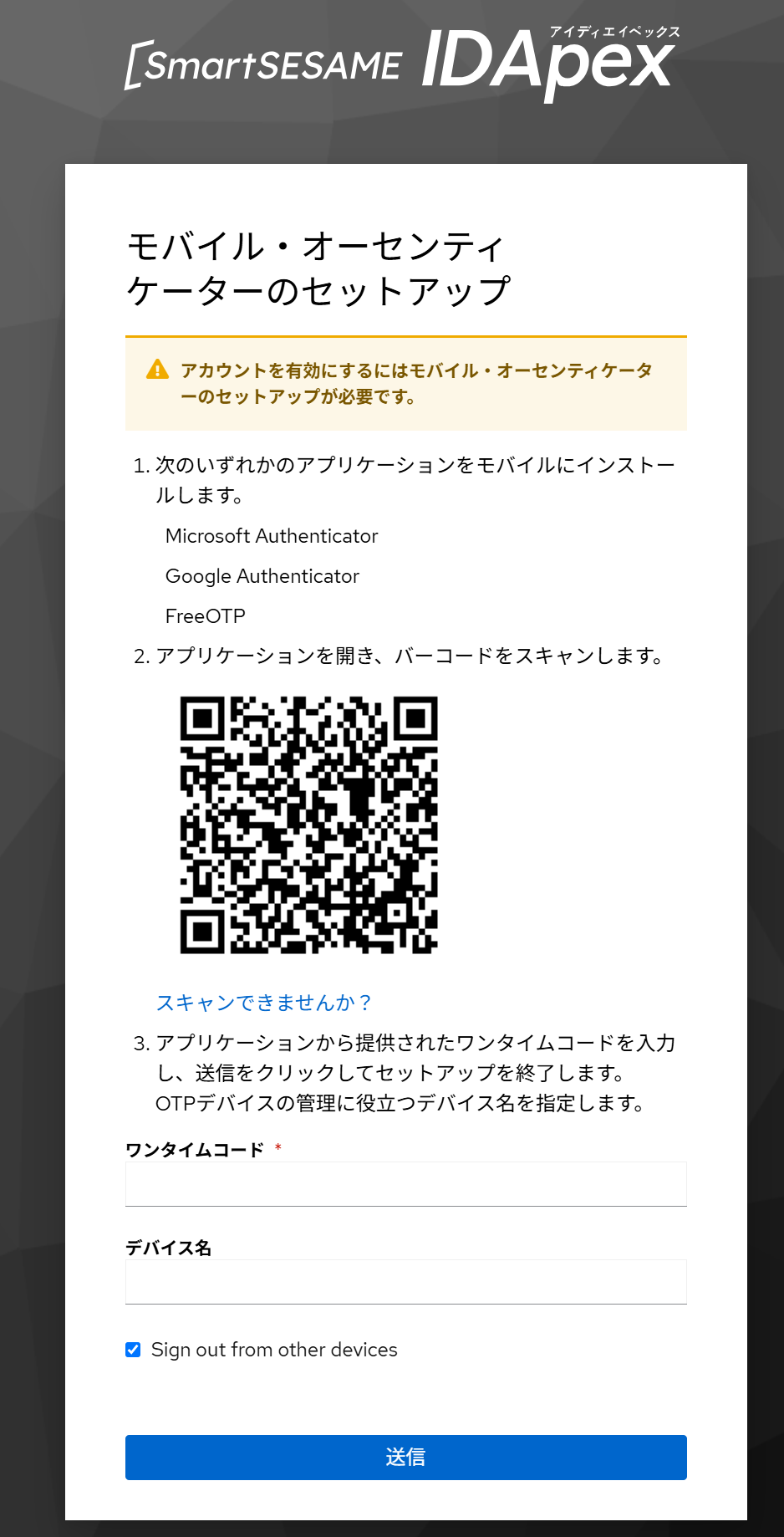
本サービスでは FreeOTP の動作を保証していないため、Google Authenticator または Microsoft Authenticator のご利用をお願いします。
-
画面に表示されているQRコードを、スマートフォンの認証アプリのカメラで読み取ります。
- 認証アプリにワンタイムパスワードが表示されることを確認します。
- IDApex IAMの画面に戻り、任意の「デバイス名(例:社用スマホ)」と、認証アプリに表示されている「ワンタイムパスワード」を入力します。
- 「送信」ボタンを押下し、登録を完了します。
2.2 アカウント・コンソールから登録する場合
- IDApex IAMのアカウント・コンソールにログインします。
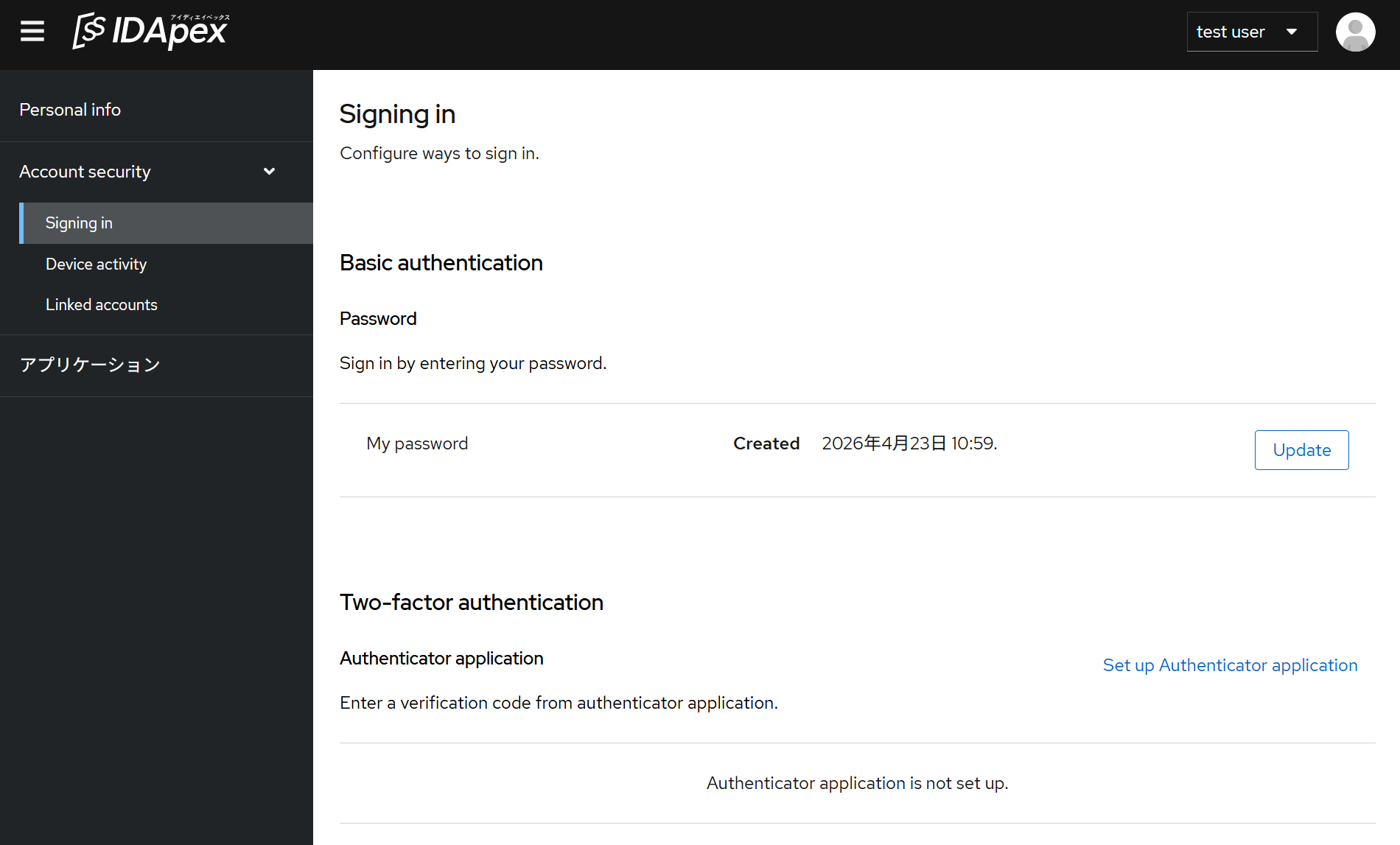
- 左メニューの「Account security」から「Signing in」を選択します。
-
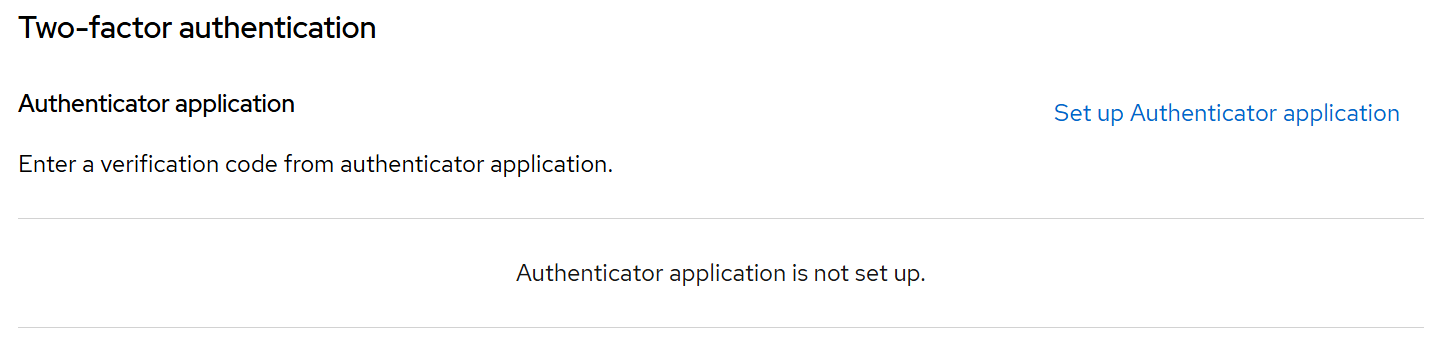
Two-factor authenticationセクションにある「Authenticator application」の右側の「Set up Authenticator application」リンクを押下します。
-
画面にQRコードが表示されたら、スマートフォンの認証アプリを起動して読み取ります。
- 認証アプリに表示されたワンタイムパスワードと、任意のデバイス名を入力し、「送信」ボタンを押下します。
-
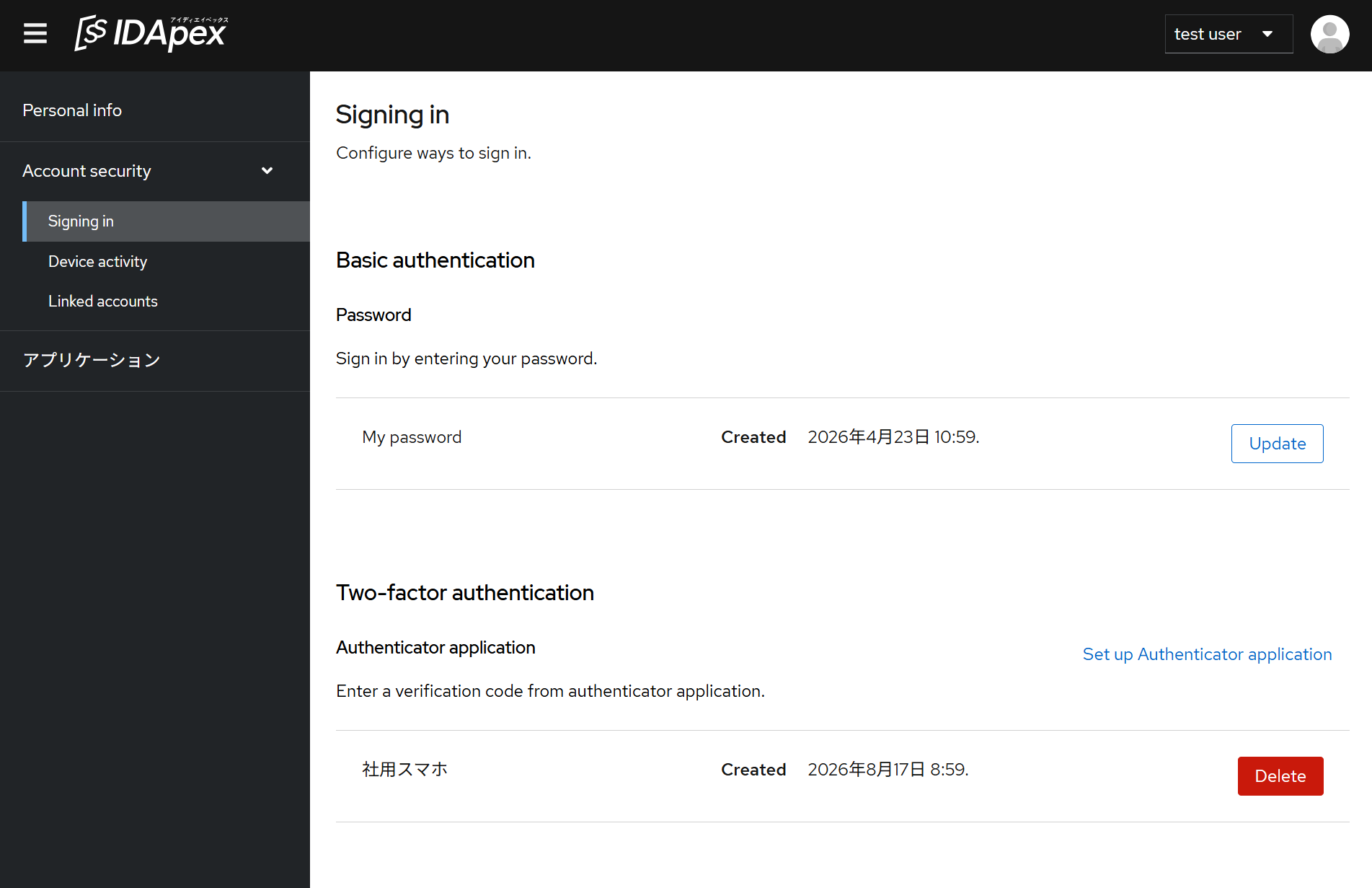
「Signing in」画面のAuthenticator application一覧に、登録したデバイスが表示されることを確認します。
3. OTPの削除・再登録手順
スマートフォンの機種変更を行う場合、新しい端末でOTPを再登録する必要があります。事前に古い端末の登録を削除してから、新しい端末で再登録を行ってください。
機種変更の前にOTP設定を削除せず旧端末を処分・初期化してしまった場合、IDApex IAMへログインできなくなります。その場合は管理者へ設定のリセットをご依頼ください。
3.1 アカウント・コンソールから削除する
- IDApex IAMのアカウント・コンソールにログインします。
- 左メニューの「Account security」>「Signing in」を開きます。
-
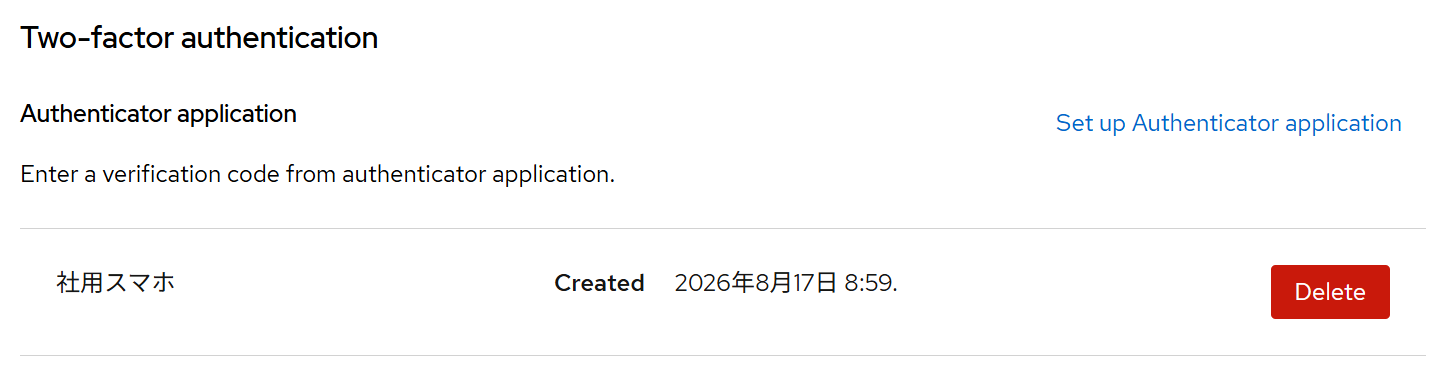
Two-factor authenticationセクションのAuthenticator application一覧から、削除したいデバイスの横にある「Delete」ボタンを押下します。
-
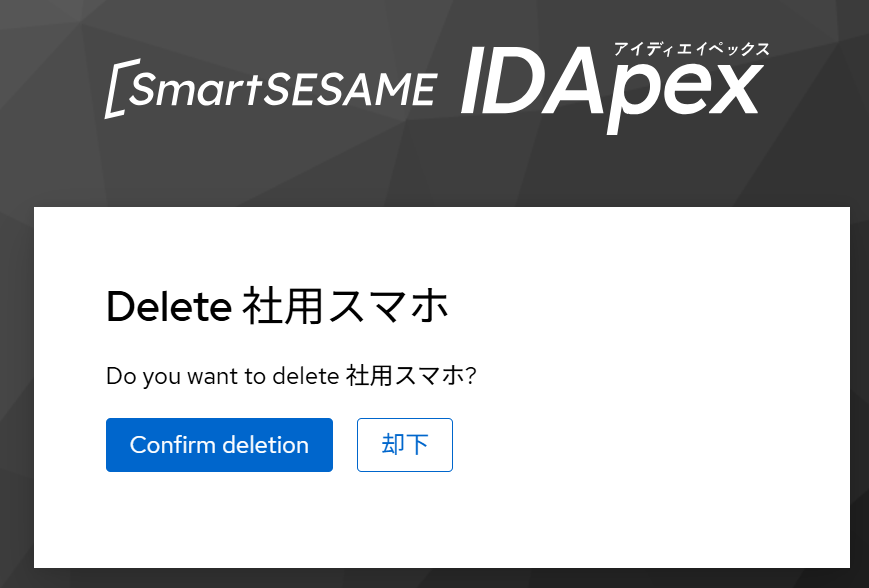
「Confirm deletion」ボタンを押下します。
-
一覧から該当のOTPデバイスが削除されていることを確認します。
3.2 再登録する
- 古いデバイスの削除完了後、新しいスマートフォンを用意します。
- 同画面内の「Set up Authenticator application」リンクから、「2.2 アカウント・コンソールから登録する場合」の手順に従って新しい端末を登録します。
4. トラブルシューティング
4.1 よくある事象と対処
| 事象 | 原因の例 | 対処 |
|---|---|---|
| QRコードが読み取れない | カメラの不具合や画面の反射 | QRコードの下にある「スキャンできませんか?」リンクを押し、表示された文字列を認証アプリに手動で入力してください。 |
| スマホを紛失・故障してログインできない | 認証アプリへのアクセス不可 | ユーザー側での復旧はできません。管理者へ連絡し、OTP設定のリセットを依頼してください。 |