パスキー認証登録・削除マニュアル
1. 概要
1.1 目的
パスワードの漏えい、使い回し、フィッシング被害といった認証リスクを低減するため、IDApex IAMではWebAuthn(パスキー)を利用した強固な認証方式を提供しています。
本手順書の目的は、ユーザーが自身のアカウントに対してパスキーを安全に登録・管理できる状態を整えることです。
1.2 前提条件
本書に記載された設定および操作を開始するにあたり、以下の条件を満たしている必要があります。
| 前提条件 | 備考 |
|---|---|
| パスキー対応端末を利用できること | Windows Hello、Touch ID、Face ID、セキュリティーキー(FIDO2)等。 |
| パスキー対応ブラウザを利用すること | Chrome、Edge、Safari、Firefox(対応バージョン)を推奨します。 |
1.3 全体の流れ
- パスキー登録
ユーザーがアカウント・コンソールまたは初回ログイン画面でパスキーを登録します。 - パスキーの削除・再登録
端末の変更や紛失時、不要になったパスキーをアカウント・コンソールから削除し、必要に応じて再登録を行います。
2. パスキー登録手順
2.1 初回ログイン時に登録する場合
- IDApex IAMのログイン画面へアクセスし、ログインします。
-
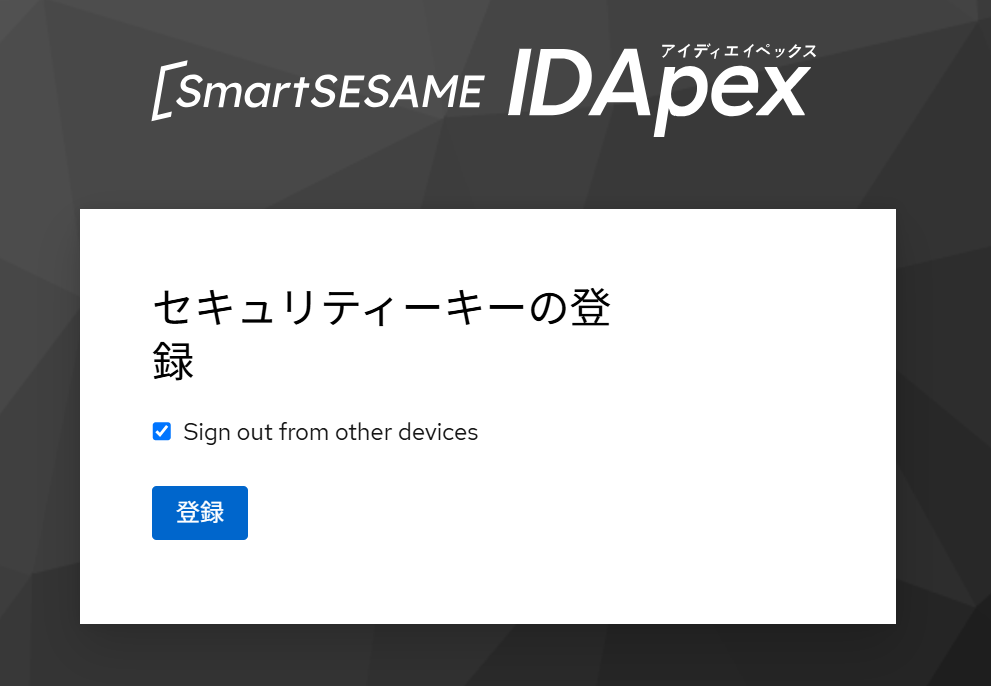
「セキュリティーキーの登録」画面が表示されたら、「登録」ボタンを押下します。
-
OSまたはブラウザのダイアログが表示されたら、登録方法を選択します。
- このデバイスに保存(端末内パスキー:Windows Hello / Touch ID等)
- セキュリティーキーを使用(USBキー等)
- スマートフォン・別端末のパスキーを利用
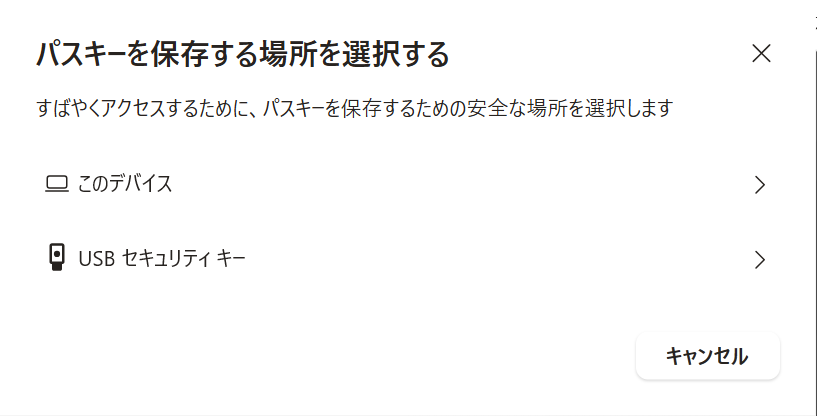
画面は一例です。 -
指紋・顔認証またはPIN入力を行い、認証を完了します。
2.2 アカウント・コンソールから登録する場合
- IDApex IAMのアカウント・コンソールにログインします。
-
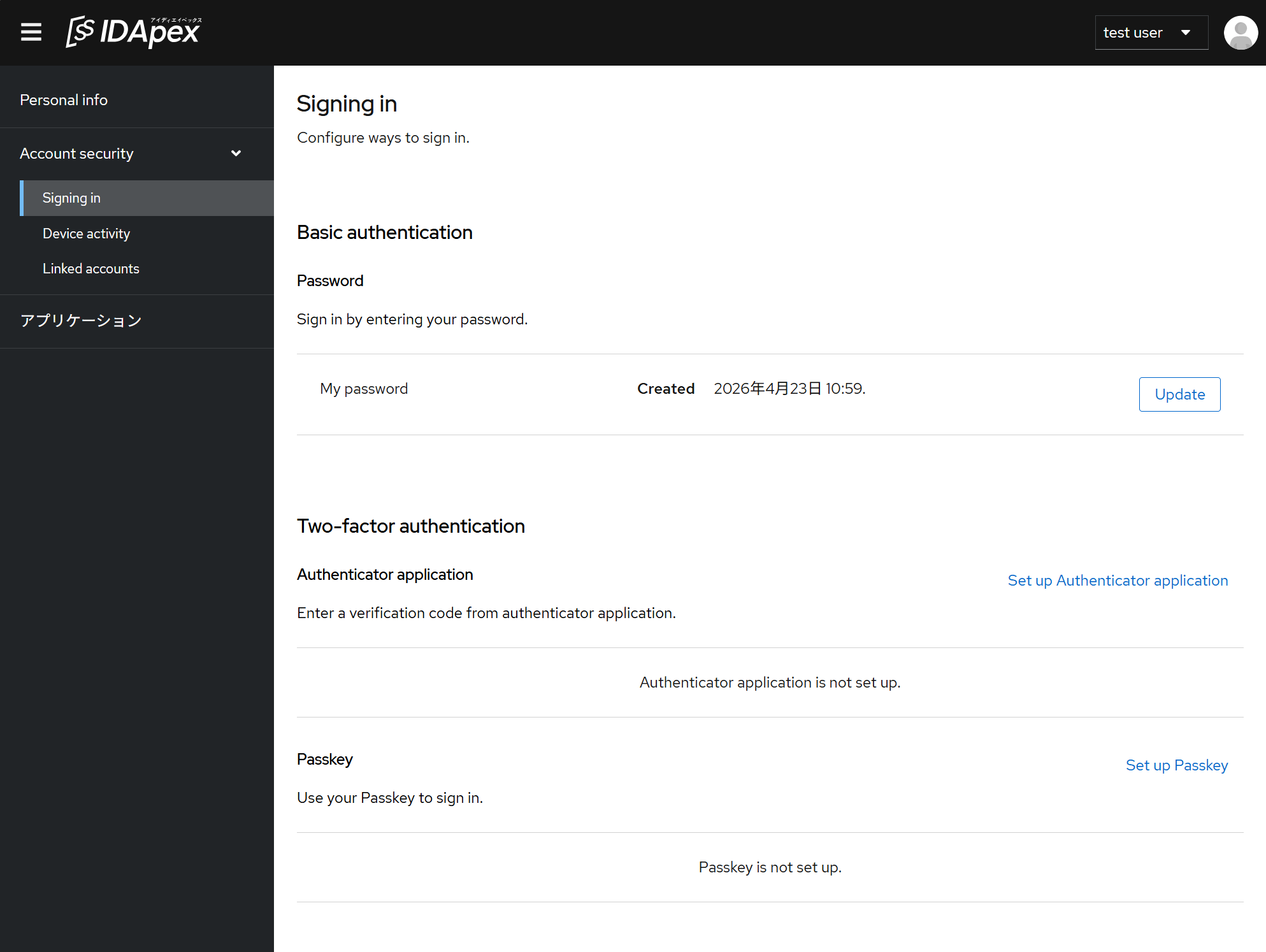
左メニューの「Account security」から「Signing in」を選択します。
-
パスキー(Passkey)セクションにある「Set up Passkey」ボタンを押下します。
- ブラウザのダイアログに従い、生体認証またはPIN入力を行います。
- 認証成功後、IDApex IAM画面で任意の「表示名(例:業務PC、USBキー)」を入力して「登録」を押下します。
-
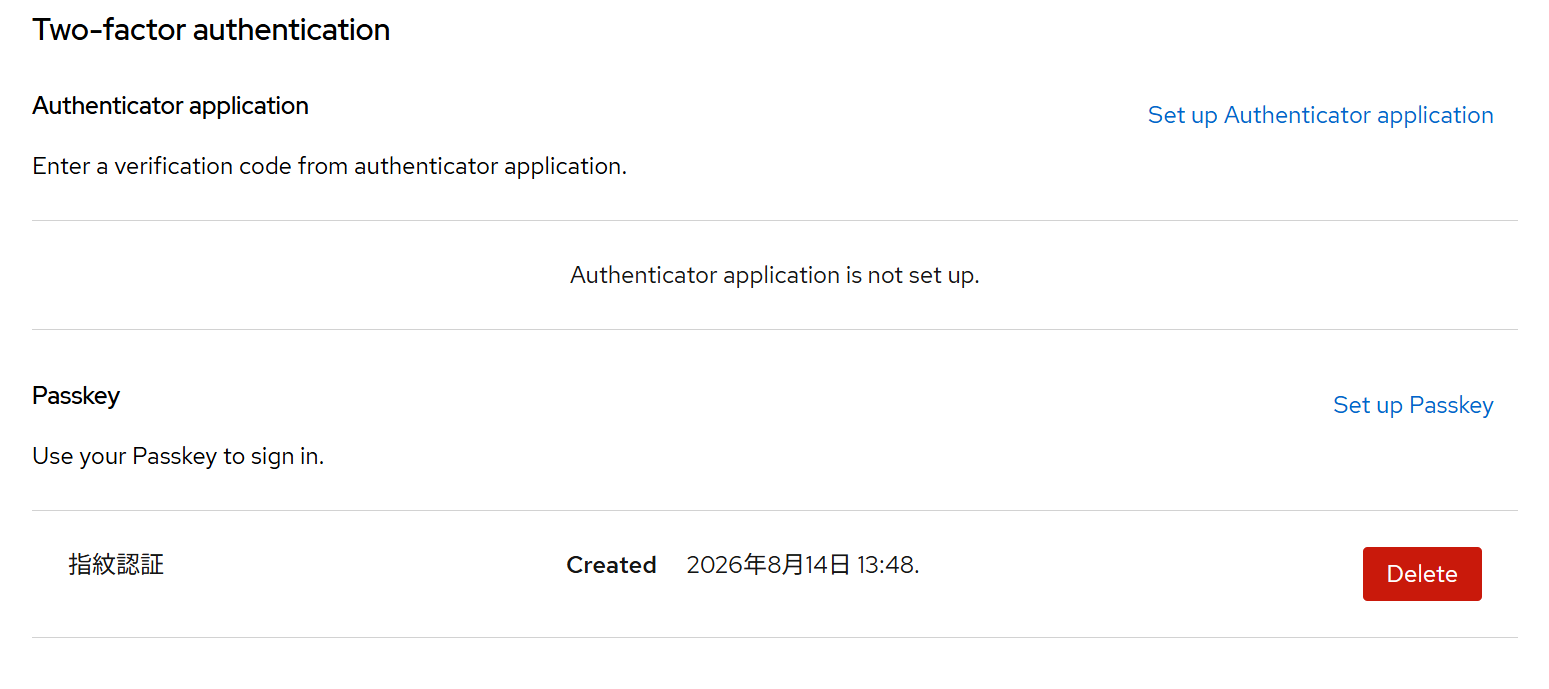
「Signing in」画面のパスキー一覧に、登録した認証器が表示されることを確認します。
3. パスキーの削除・再登録手順
IDApex IAMでは登録済みのパスキーを直接上書きすることはできません。端末の変更や紛失等でパスキーを変更したい場合は、既存のパスキーを削除してから再登録を行ってください。
機種変更の前にパスキー設定を削除せず旧端末を処分・初期化してしまった場合、IDApex IAMへログインできなくなります。その場合は管理者へ設定のリセットをご依頼ください。
3.1 アカウント・コンソールから削除する
- IDApex IAMのアカウント・コンソールにログインします。
-
左メニューの「Account security」>「Signing in」を開きます。
-
登録済みパスキー一覧から、削除したい認証器の横にある「Delete」ボタンを押下します。
-
なりすましによる削除を避けるため、再度ログインが求められますので画面に従いログインします。
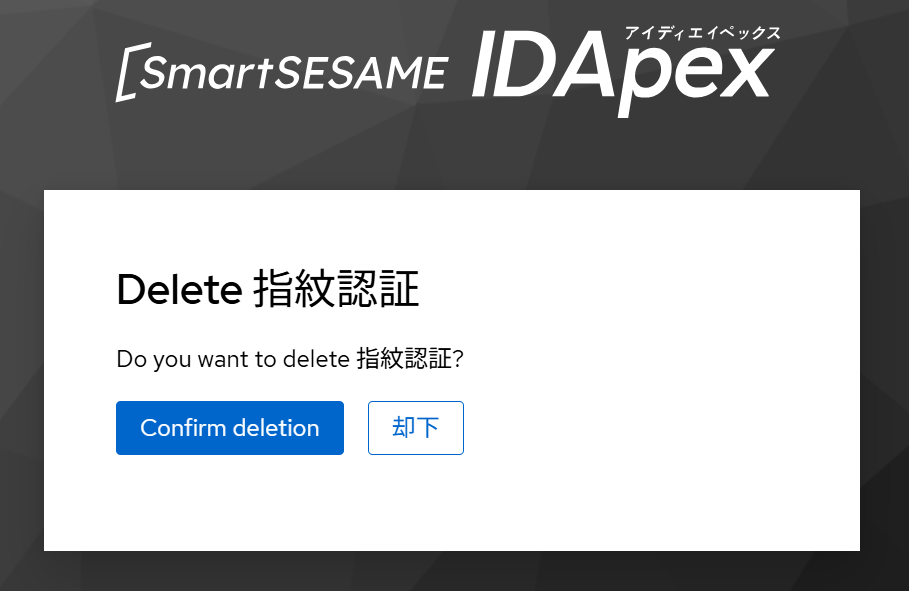
- ログイン完了後、パスキー削除の確認画面が表示されます。
-
「Confirm deletion」ボタンを押下します。
-
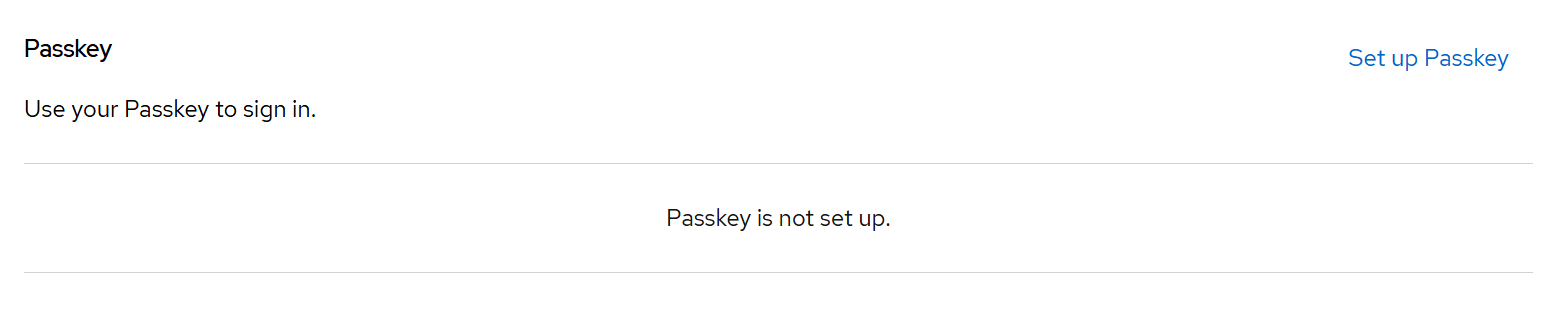
Passkeyの一覧から該当のパスキーが削除されていることを確認します。
3.2 再登録する
-
古いパスキーの削除完了後、同画面内の「Set up Passkey」ボタンから「2.2 アカウント・コンソールから登録する場合」の手順に従って新しいパスキーを登録します。
4. トラブルシューティング
4.1 よくある事象と対処
| 事象 | 原因の例 | 対処 |
|---|---|---|
| パスキー登録画面が表示されない | Required Action未設定、またはRealm設定でWebAuthnが無効 | 管理者へ連絡し、設定状態を確認します。 |
| 登録時にエラーになる | 非HTTPS接続(HTTPでのアクセス)、RP ID不一致 | HTTPSでアクセスしているかを確認します。 |
| ダイアログが表示されない | 非対応ブラウザ、セキュリティソフト/拡張機能の干渉 | 推奨ブラウザで再試行し、拡張機能を一時無効化します。 |
| 認証器が使えない | 端末側で生体認証/PINが未設定 | OS(Windows/macOS)のサインイン設定を確認します。 |