ユーザーポータル利用マニュアル
1. 概要
1.1 目的
本書では、ユーザーポータルへのログイン方法と、ポータルに表示されたサービスを利用する方法を説明します。
ユーザーポータルには、利用者が利用を許可されているサービスが表示されます。ポータルにログインした後、サービスを選択すると別タブで開き、通常はサービスで再度ログインせずに利用できます。
1.2 前提条件
| 前提条件 | 備考 |
|---|---|
| 管理者からユーザーポータルのアクセスURLを受け取っていること | URLがわからない場合は、所属組織の管理者へお問い合わせください。 |
| IDApex IAM の利用者アカウントがあること | ログインに必要なユーザー名、パスワード等は管理者へご確認ください。 |
| ユーザーポータルを利用できるブラウザーがあること | サービスの利用に必要なブラウザーや端末の条件がある場合は、各サービスの案内に従ってください。 |
1.3 全体の流れ
- 管理者から受け取ったURLを開きます。
- IDApex IAM にログインします。
- ポータルに表示されたサービスを選択します。
- 別タブでサービスが開き、再度ログインせずに利用できます。
2. ユーザーポータルの利用
2.1 ログインする
- 管理者から受け取ったユーザーポータルのURLをブラウザーで開きます。
- IDApex IAM のログイン画面が表示されたら、案内されたアカウント情報を入力してログインします。
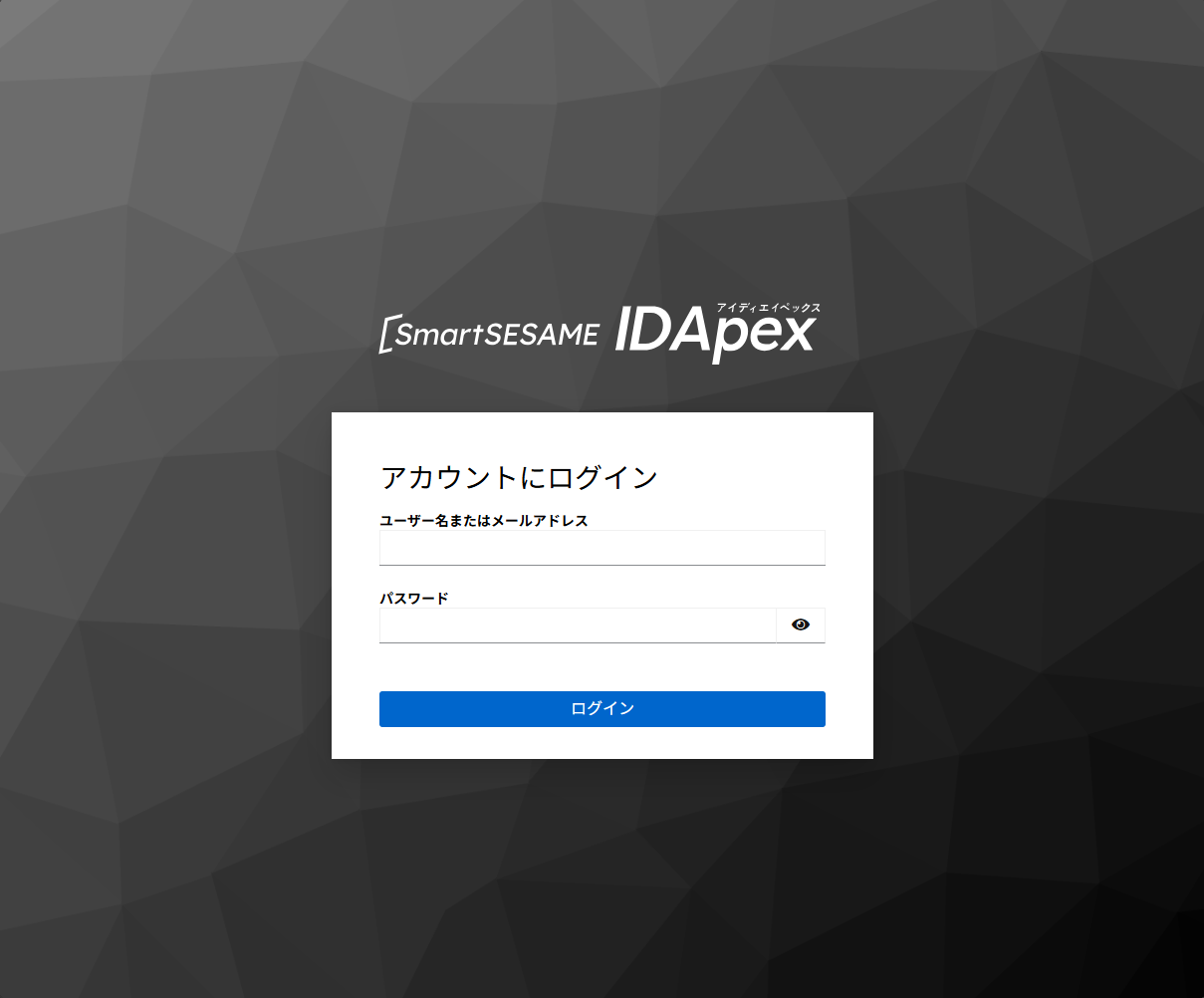
- OTPやパスキーなど、追加の認証が求められた場合は画面の案内に従って認証します。
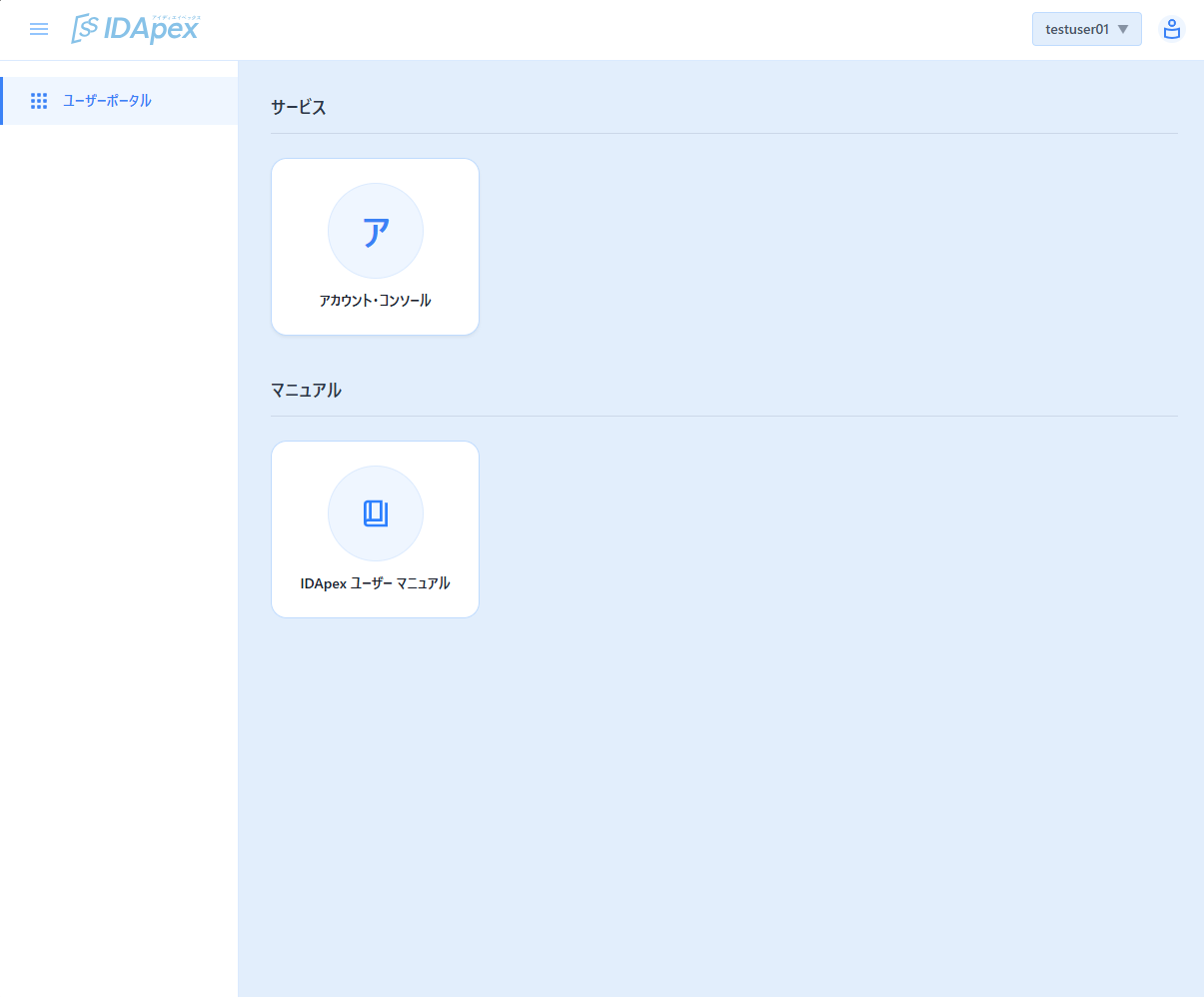
- ログイン後、利用可能なサービスの一覧が表示されます。
2.2 サービスを利用する
- ユーザーポータルに表示された一覧から、利用するサービスを選択します。
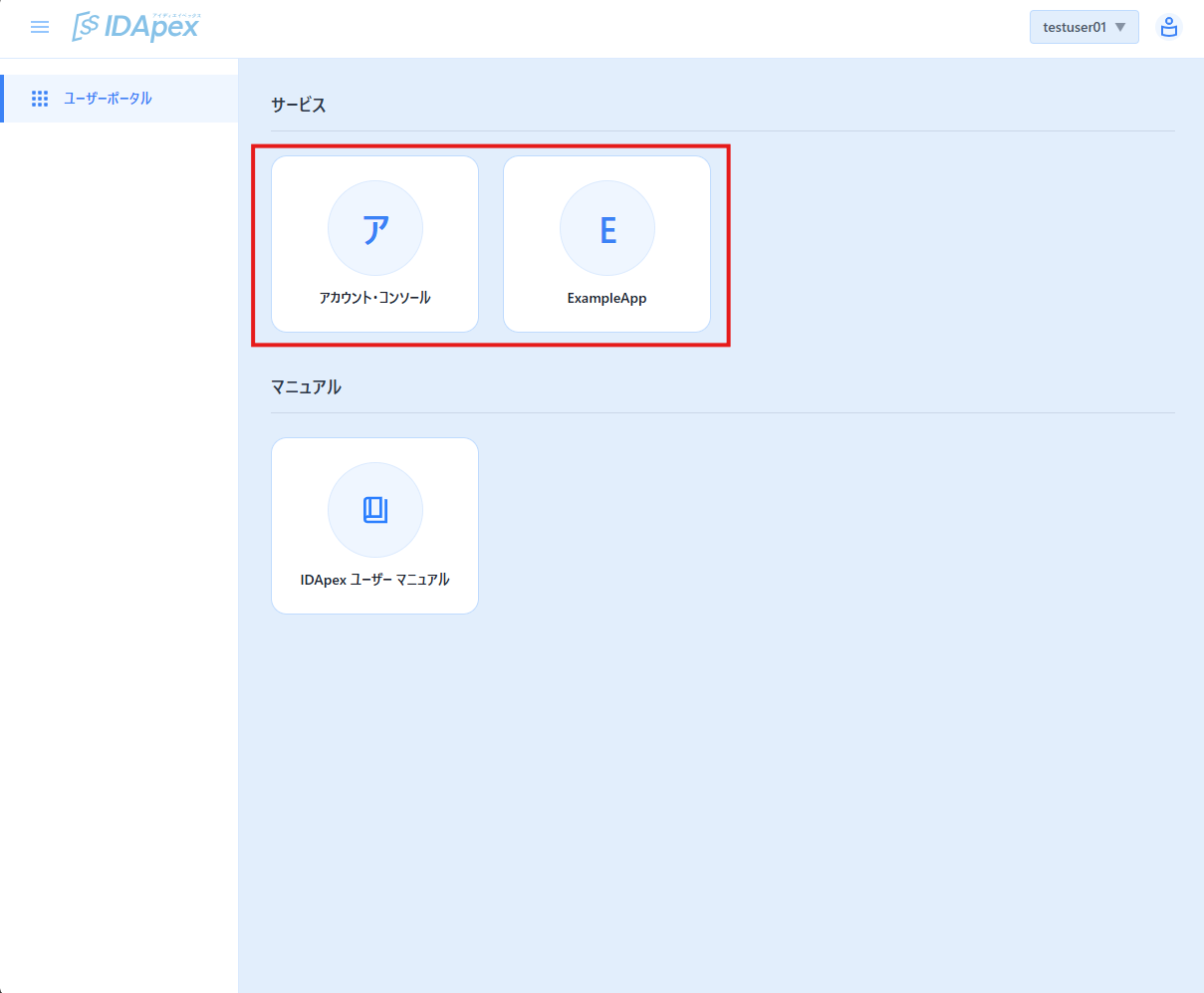
- サービスが別タブで開くことを確認します。
- IDApex IAM のログイン状態が有効な場合は、通常、サービスで再度ログインせずに利用できます。
サービスを初めて開いたときに、確認や同意を求める画面が表示される場合があります。内容を確認し、画面の案内に従って操作してください。
ログイン画面が表示された場合やアクセスが拒否された場合は、サービスの利用権限、アカウントの状態、またはログインセッションの有効期限を確認するため、管理者へお問い合わせください。
2.3 Webマニュアルを開く
- ユーザーポータル画面の「マニュアル」欄にある「IDApex ユーザーマニュアル」を選択します。
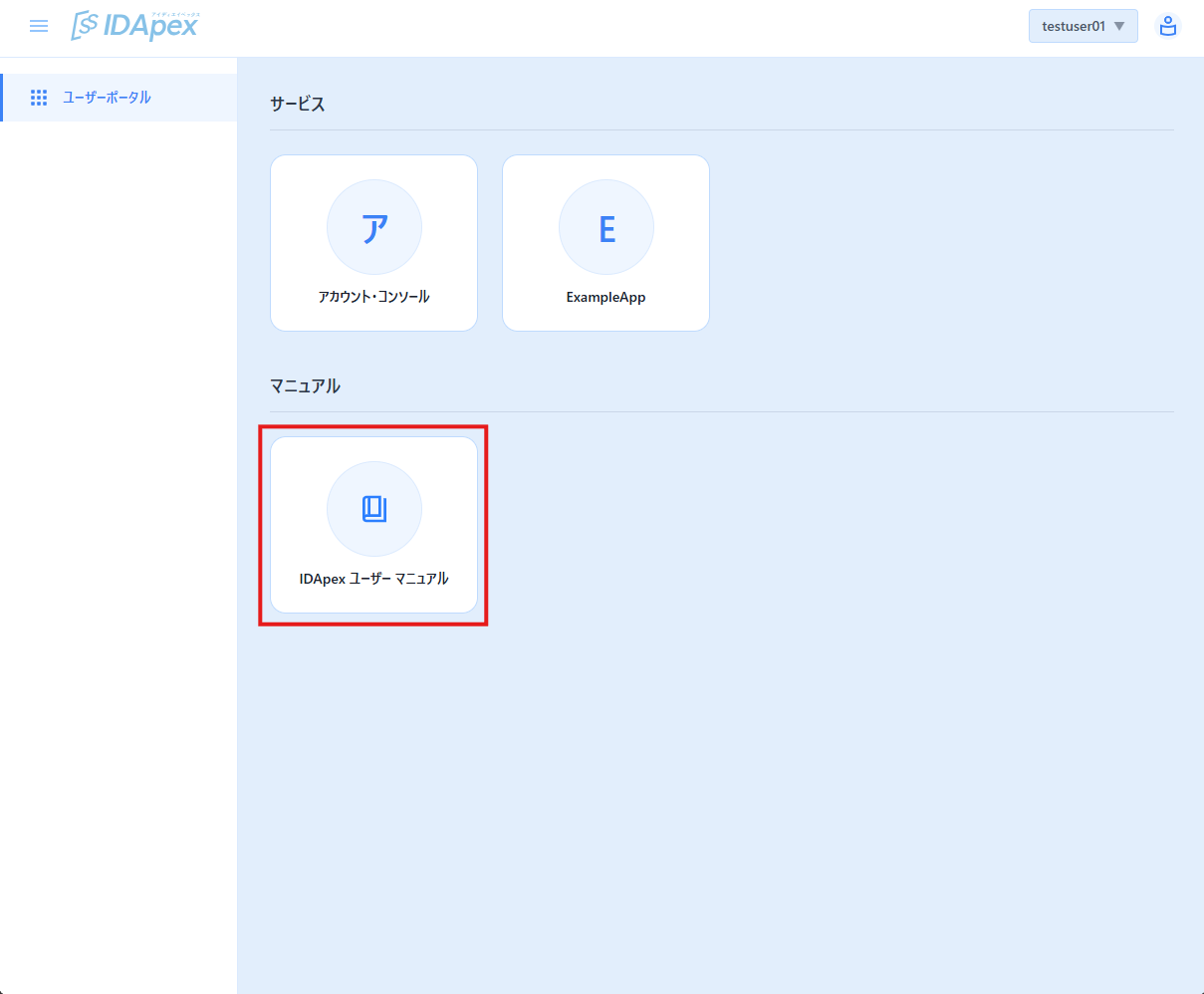
- 別タブでIDApex IAMおよびIDApex IGAに関するWebマニュアルを確認できます。
2.4 ログアウトする
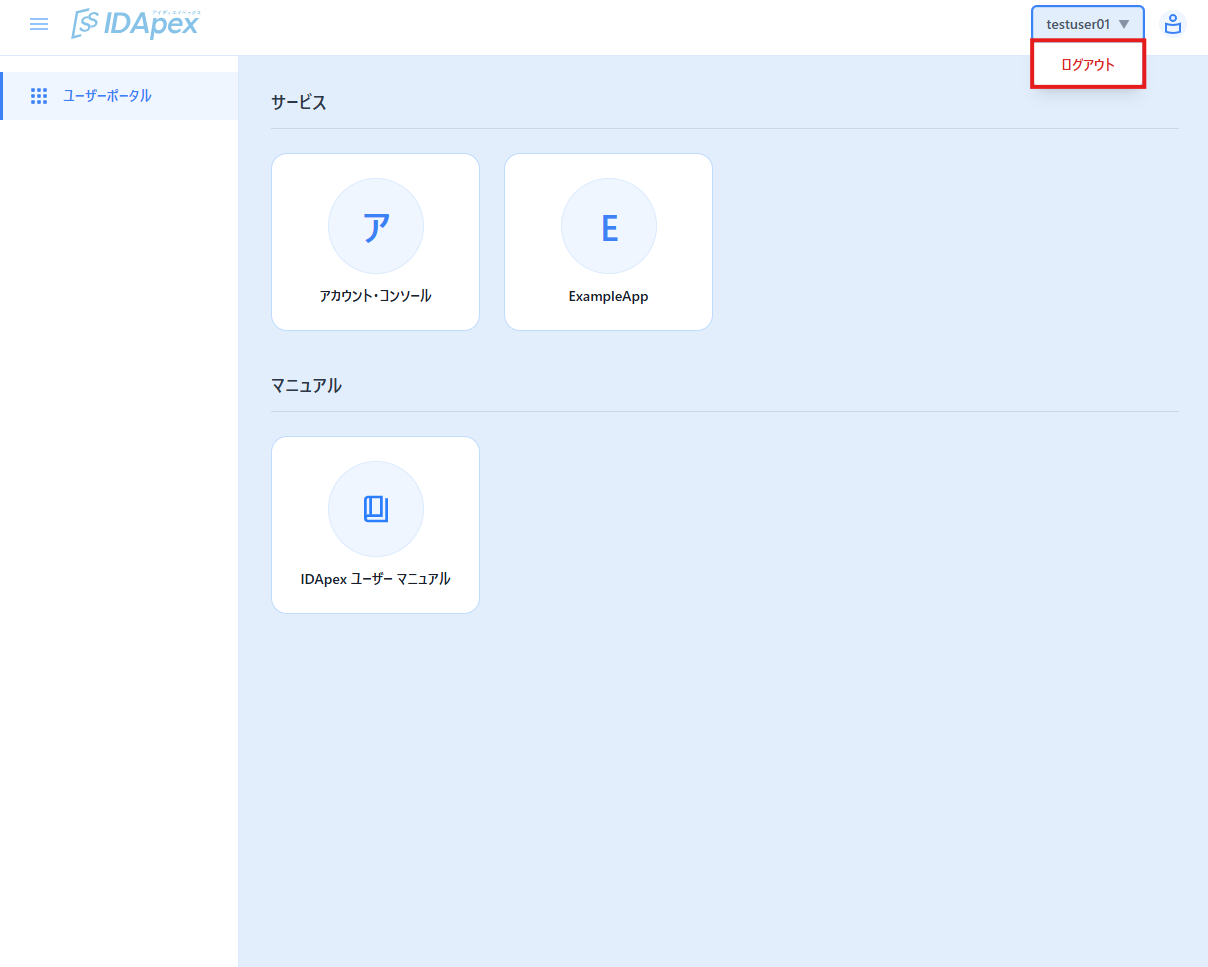
- ユーザーポータル画面の右上に表示されているユーザー名をクリックします。
- メニューから「ログアウト」をクリックします。
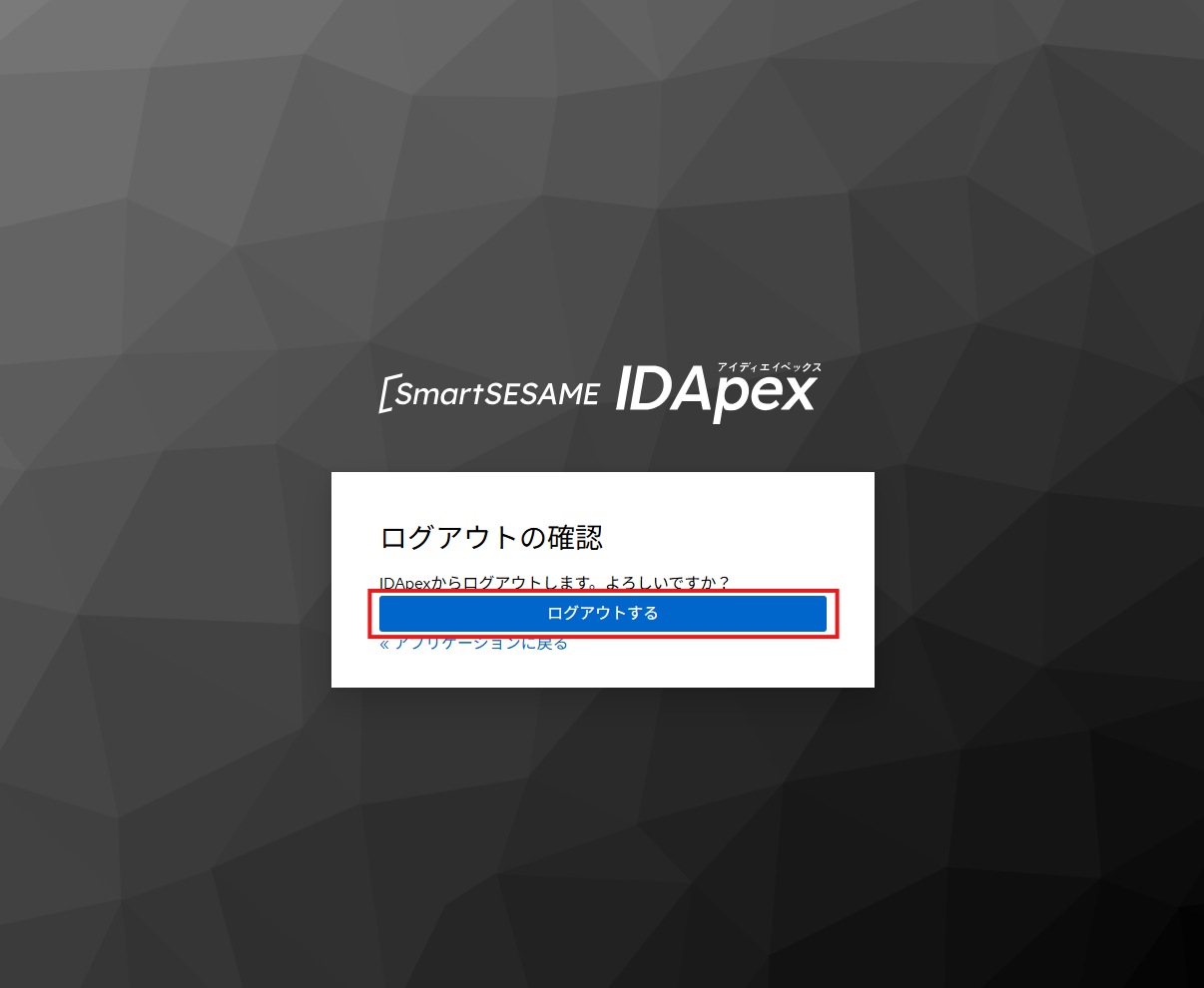
- ログアウトの確認画面が表示されたら、「ログアウトする」ボタンをクリックします。
- ログイン画面が表示されたら、ログアウト完了となります。
ユーザーポータルからログアウトしても、各サービスからはログアウトされません。
利用を終えるときは、各サービスの画面でもログアウトしてください。
3. トラブルシューティング
| 症状 | 確認事項 |
|---|---|
| ユーザーポータルを開けない | 管理者から受け取ったURLに誤りがないか確認してください。解決しない場合は管理者へお問い合わせください。 |
| ログインできない | 入力したアカウント情報を確認してください。パスワードを忘れた場合や、追加認証を完了できない場合は管理者へお問い合わせください。 |
| 利用したいサービスが一覧に表示されない | そのサービスの利用が許可されていない可能性があります。管理者へ利用権限をご確認ください。 |
| サービスを選択しても利用できない | ログインセッションの有効期限が切れている場合は、再度ログインしてください。解決しない場合は、対象サービス名と表示されたメッセージを管理者へお伝えください。 |