パスワード変更マニュアル
1. 概要
1.1 目的
本手順の目的は、IDApex IGA/IAMのユーザーパスワードを変更することです。
1.2 前提条件
本書に記載された設定および操作を開始するにあたり、以下の条件を満たしている必要があります。
表 1-1
| 前提条件 | 備考 |
|---|---|
| インターネットに接続されていること。 | IDApex IGA/IAM はインターネットを通じて操作を行います。 |
| IDApex IAMの管理コンソール画面が開ける管理者権限があること | - |
| IDApex IGAの管理コンソール画面が開ける管理者権限があること | - |
1.3 全体の流れ
-
IDApex IGAにログインする
ユーザーが自身のアカウントでIGAにログインします。 -
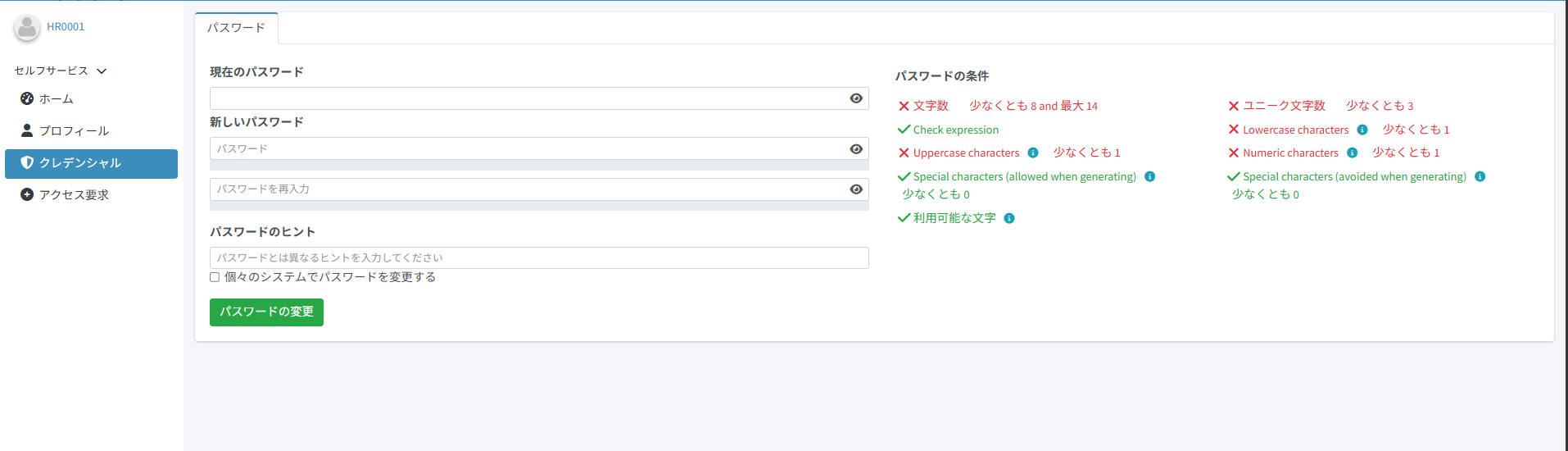
ユーザーのパスワードを変更する
「 クレデンシャル」を開き、現在のパスワードと新規パスワードを入力し、「パスワードの変更」を押下します。 -
IDApex IGAに対象のユーザーアカウントでログイン
パスワード変更後、対象のユーザーアカウントでIGAにログインできることを確認します。
2. 操作方法
ここでは、IDApex IGAでユーザーパスワードを変更する方法について説明しています。
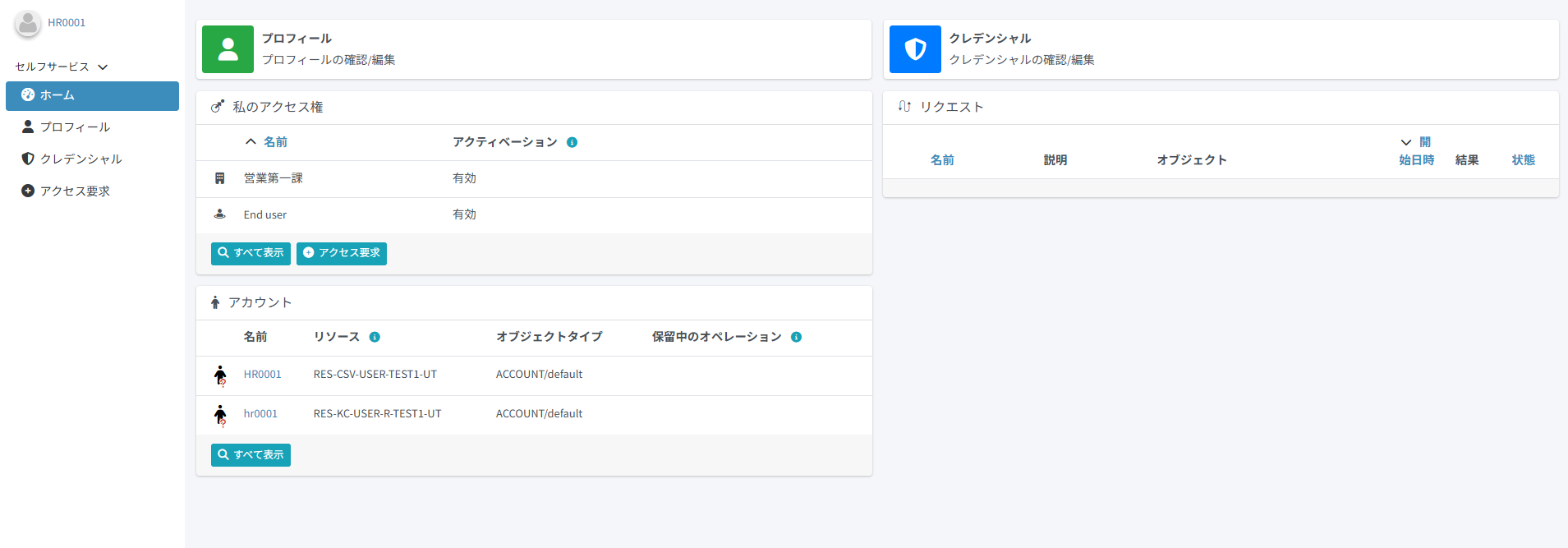
2.1 IDApex IGAにログインする
- 下記のようにIGAのログイン画面を開き、対象のユーザーアカウントでログインする。
2.2 ユーザーのパスワードを変更する
-
「クレデンシャル」タブを開き、現在のパスワードと新規パスワードを入力し、「パスワードの変更」を押下します。
-
下記のように正常にパスワードが変更されたことを示すメッセージが表示されることを確認する。

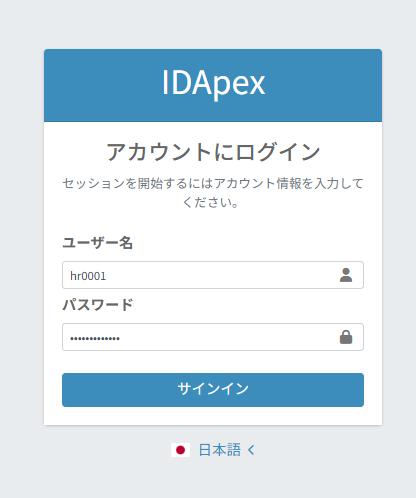
2.3 IDApex IGAに更新後のパスワードでログインできることを確認
-
下記のようにIGAのログイン画面を開き、対象のユーザーアカウントで更新後のパスワードを用いてログインする。
-
ログイン後にTop画面が表示されることを確認する。
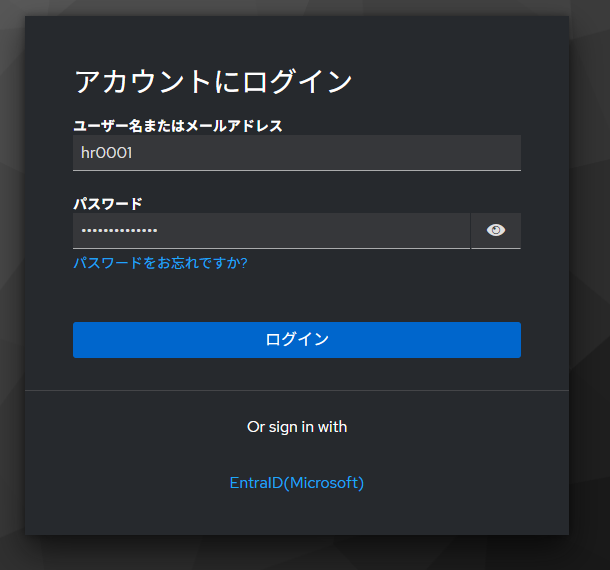
2.4 IDApex IAMで更新後のパスワードでログインできることを確認
-
下記のようにIAMのログイン画面を開き、対象のユーザーアカウントで更新後のパスワードを用いてログインする。
-
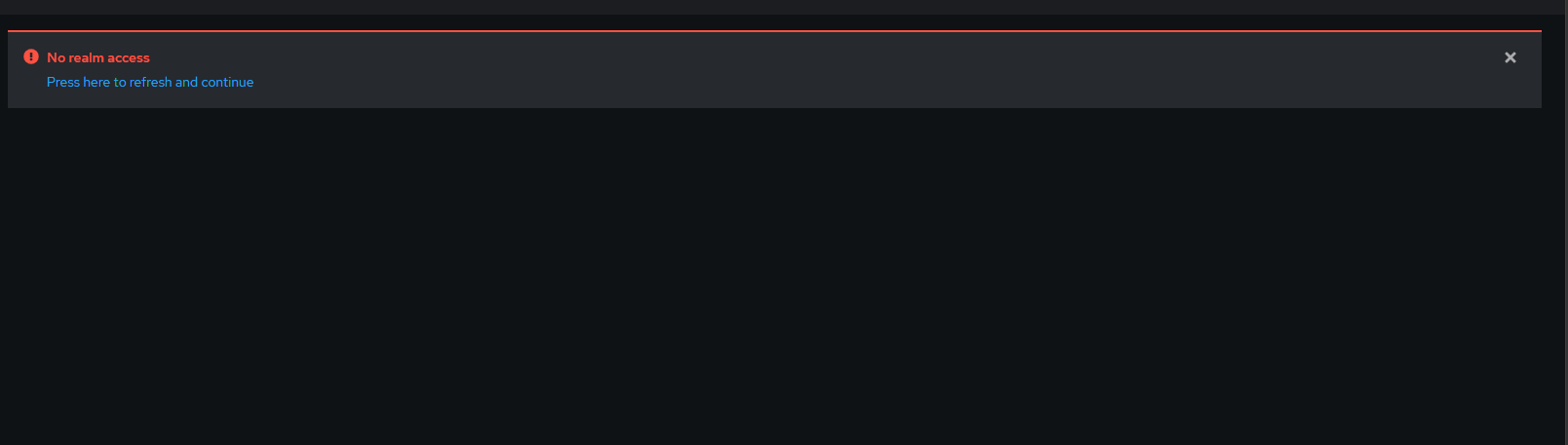
ログイン後にTop画面が表示されることを確認する。
3. オープンソフトウェア(OSS)の利用
本書が対象とするシステムには、オープンソースコミュニティによって開発されたソフトウェアが含まれています。
3.1 対象ソフトウェア
本書では、以下の OSSを使用したソフトウェアの利用手順を説明しています。
表 3-1
| 項目 | 内容 |
|---|---|
| ソフトウェア名 | IGA |
| バージョン | 4.8.9 |
| ライセンス名 | Apache License, Version 2.0 |
| URL | https://www.apache.org/licenses/LICENSE-2.0 |
| 配布元 | https://github.com/Evolveum/IGA |